Aplaza offerteberichten verwerken
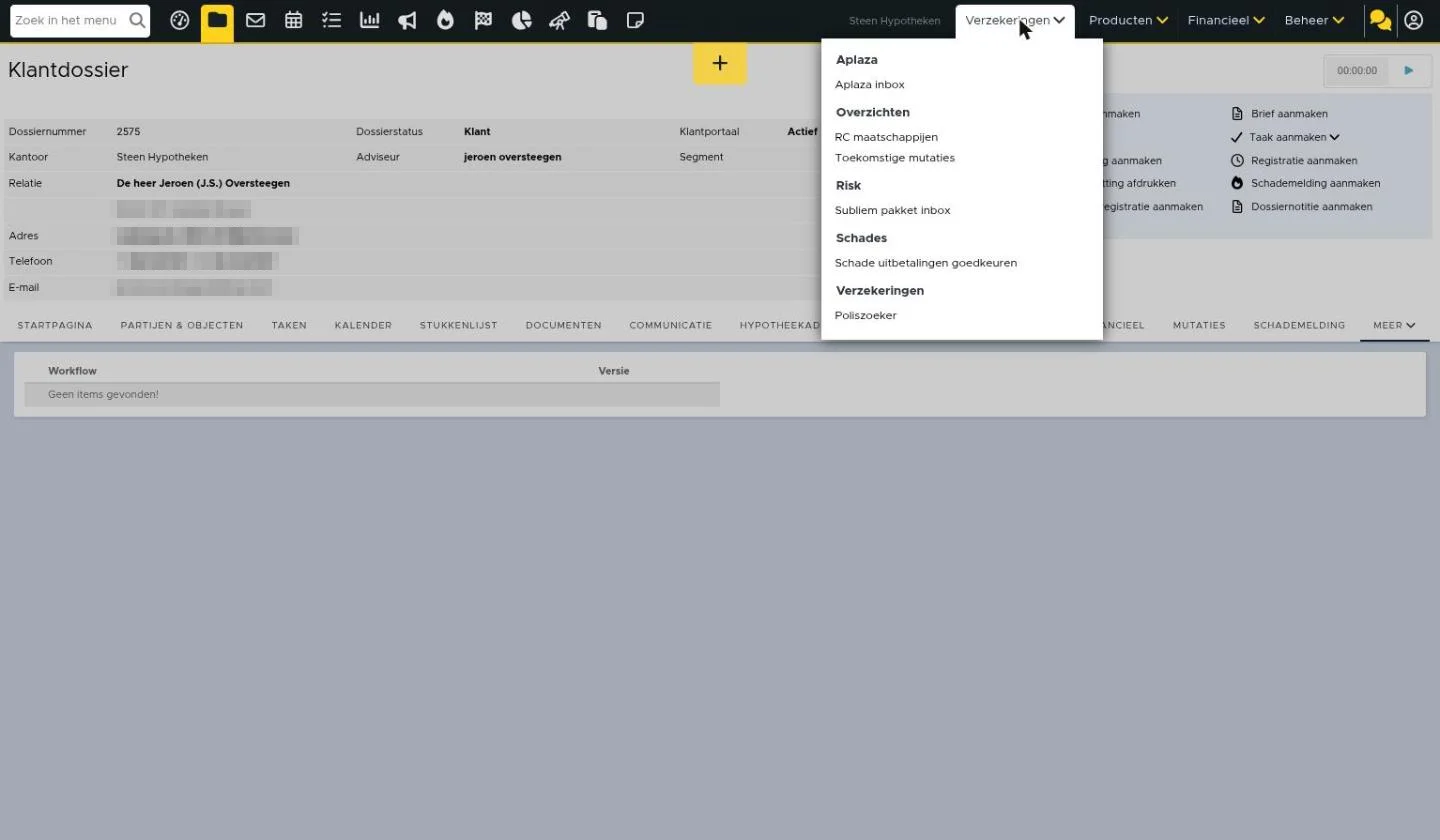
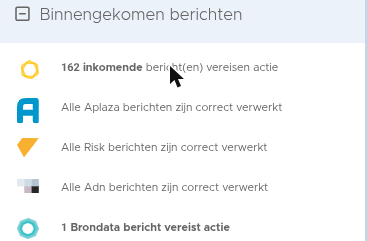
Om de document- en offerte berichten te verwerken gaat u via het dashboard naar de Aplaza inbox. Deze vindt u onder ‘Binnengekomen berichten’. Hieronder leest u hoe u een offertebericht verwerkt of lees hier hoe u een documentbericht verwerkt.
Door het verwerken van een offertebericht wordt er een product (en eventueel nieuw dossier) aangemaakt. Dit is middels een documentbericht niet mogelijk.
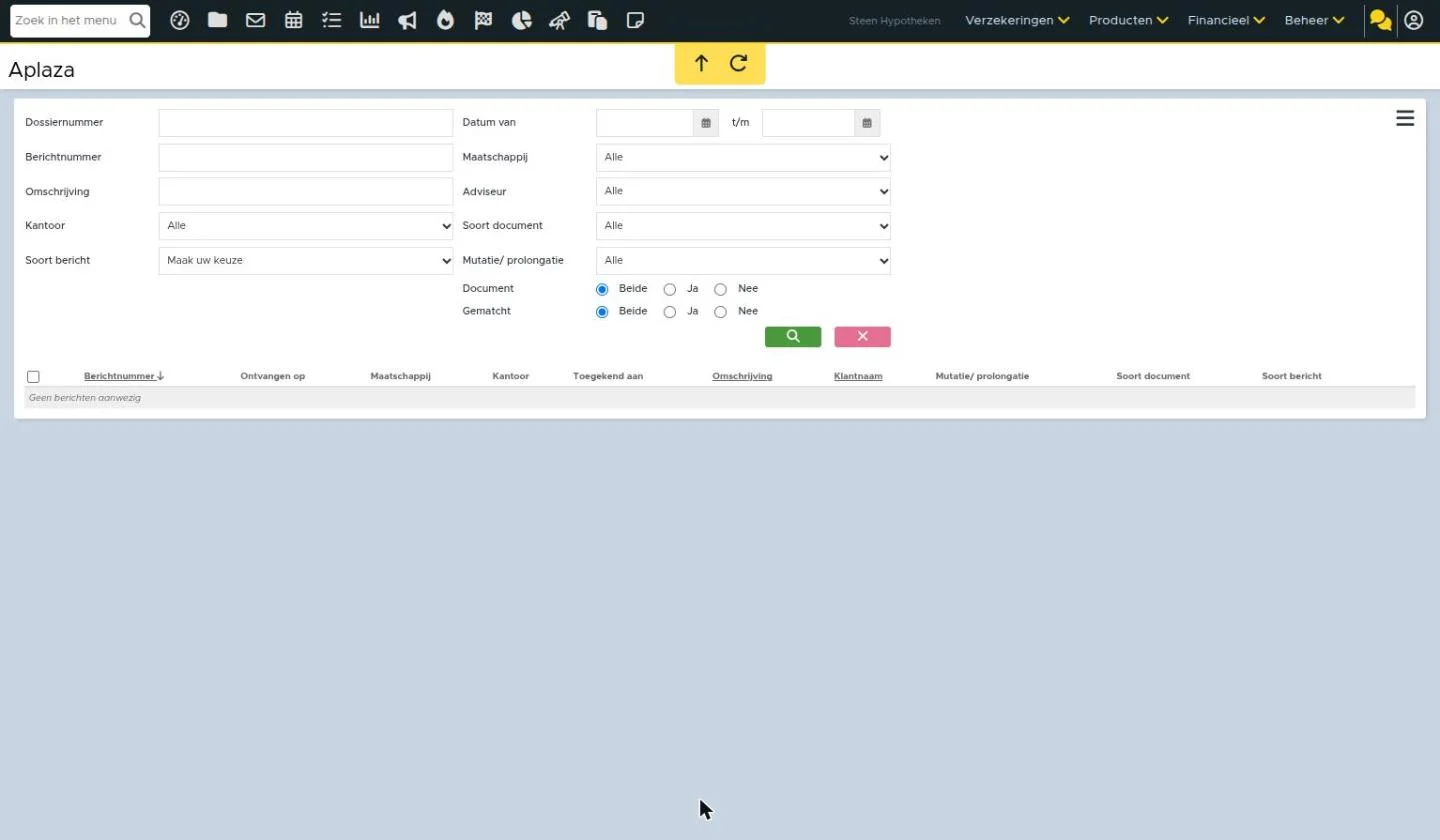
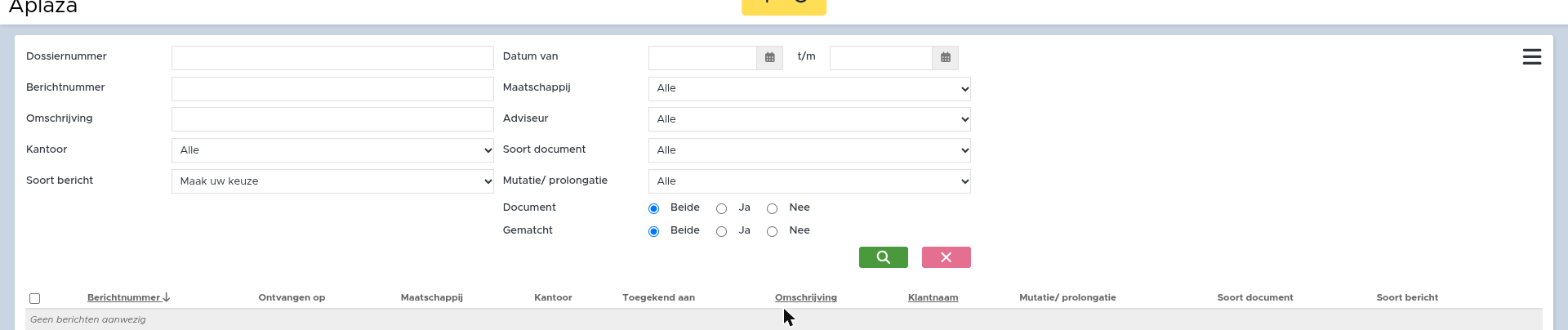
De inhoud van de inbox ziet er als volgt uit:

In de filter kunt u op diverse velden filteren. Daaronder staan de berichten.
Wanneer een bericht automatisch gematcht is aan een dossier herkent u dit aan het huisje icoon (vooraan de regel). Door hier met uw muis op te gaan staan ziet u het dossiernummer waar het bericht aan gekoppeld is.
Het pagina icoon daarnaast geeft aan dat het bericht een document betreft.

Bericht verwerken
- Via het wijzig icoon achteraan de regel kunt u het bericht inzien en aanvullen.
- Wanneer eBlinqx Connect de desbetreffende personen kan matchen, wordt deze gematcht aan een bestaand dossier en wordt het dossiernummer weergegeven. Zo niet, dan staat er ‘nieuw dossier’ en wordt er bij het verwerken van het bericht een nieuw dossier aangemaakt.
- Vul alle velden aan waar een oranje driehoek met uitroepteken voor staat.

- Na het aanvullen van de aangegeven velden, ziet u overal groene vinkjes voor staan. Daarnaast komt er onderin een groene knop ‘verwerk bericht’ te staan. Klik hierop om het bericht te verwerken.
- Wanneer er een nieuw dossier aangemaakt is, ziet u nu een dossiernummer in het bericht. Klik hierop om rechtstreeks naar de polis in het dossier te gaan.
- Indien gewenst kunt u nu de klant hiervan op de hoogte brengen of andere acties ondernemen voor verdere verwerking. Hierna dient het Aplaza bericht verwijderd te worden vanuit de Aplaza inbox. Hiervoor klikt u vanuit het bericht op de knop ‘Verwijderen’.
- Het is ook mogelijk om meerdere berichten tegelijk te verwijderen. Hiervoor selecteert u in de Aplaza inbox meerdere berichten en klikt u vervolgens onderaan de pagina op ‘Verwijder geselecteerde berichten’.

Prolongatie & mutatie berichten
Prolongatie- en mutatie berichten vindt u in de ADN inbox. Deze kunt u verwerken zoals hier beschreven.
Zo ziet het er nu uit in eBlinqx Connect