Campagne op basis van een CSV-bestand
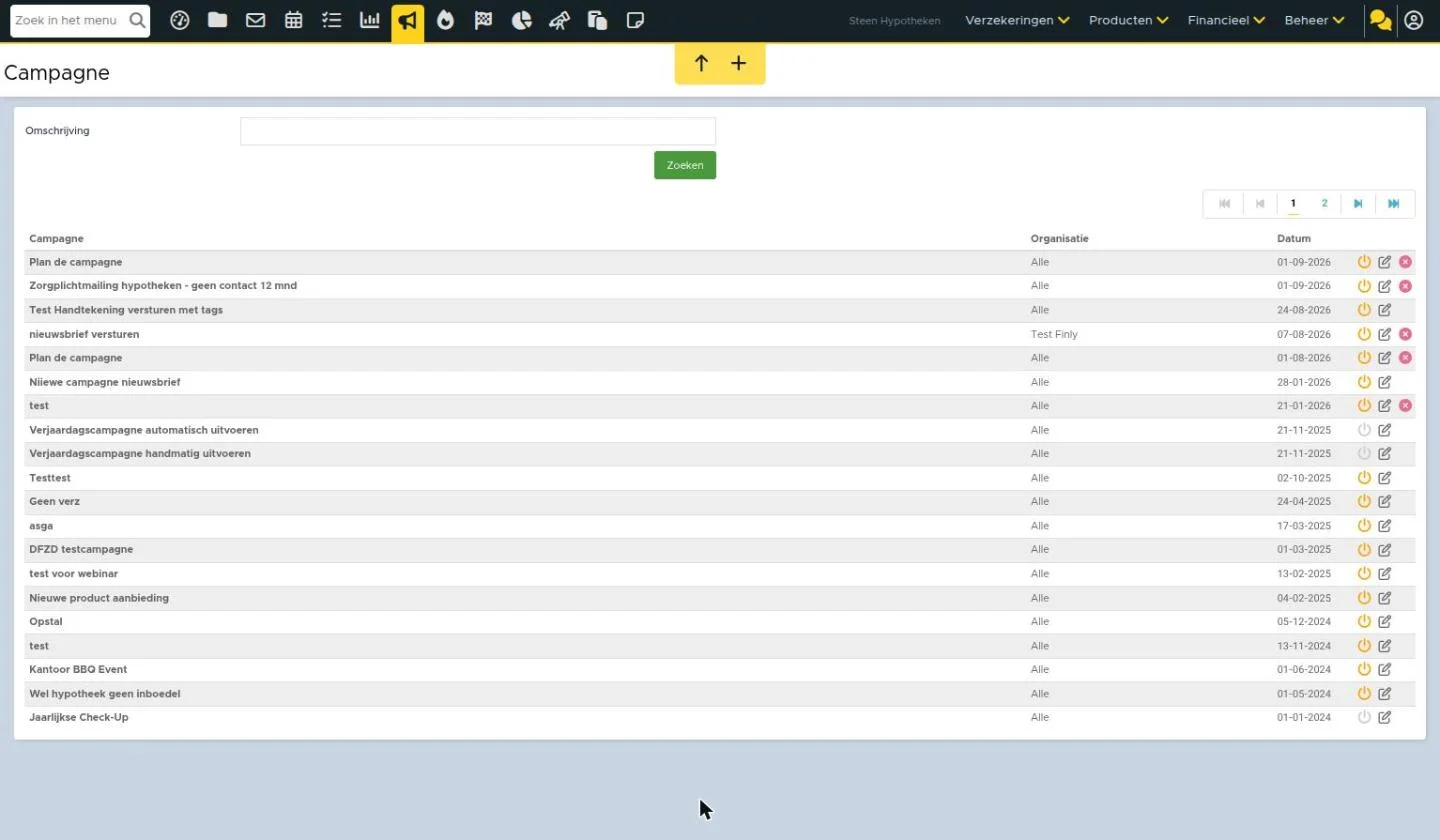
In sommige gevallen wil je meerdere klanten tegelijk een e-mail sturen, bijvoorbeeld bij een nieuwsbericht. Dit is mogelijk via de campagnemanager. Binnen de campagnemanager kan je gebruik maken van bestaande rapportages. Het kan voorkomen dat hierin niet de gewenste informatie staat. Om een eigen lijst met ontvangers te maken voor een e-mailcampagne, kun je een CSV bestand opstellen. Dit bestand maak je in Excel. Hieronder lees je het stappenplan en waar je op moet letten.
Let op: Het herhalen van campagneacties is niet mogelijk wanneer je een CSV-bestand gebruikt. Dit is alleen mogelijk bij campagnes op basis van rapportages.
1. E-maillijst opmaken in Excel
Zorg dat de eerste kolom van het CSV bestand de kolom crmdossier_id is. Deze dossierid’s moeten overeenkomen met de laatste cijfers (die niet ‘0’ zijn) van het bijbehorende dossier in eBlinqx Connect.

2. Opslaan
Sla het bestand op als CSV (gescheiden door lijstscheidingsteken).

Let op: sla het bestand niet op als ‘CSV-UTF8’, ‘CSV (Macintosh)’ of ‘CSV (MS-DOS)’.
3. Controleer type CSV
Om te controleren of het CSV bestand een juist UTF-8 bestand is doorloop je de volgende stappen:
- Download het CSV bestand, deze staat nu links onder op de pagina
- Klik met rechtermuis knop op bestand
- Kies voor Weergeven in map
- De map opent
- Klik hier nu met rechtermuis knop op bestand
- Kies voor openen met kladblok
- Bij ‘Bestand’ kies je voor opslaan als UTF-8 (codering)

- In het kladblok naar ‘Beeld’ en vink daar ‘Statusbalk’ aan
- Controleer onderin de balk het bestandstype

4. Lijstscheidingsteken controleren
In Windows kun je het standaard lijstscheidingsteken instellen. Controleer hier of deze op “;” staat. Als deze op een ander teken staat, zal de CSV een foutmelding geven in de campagnemanager in eBlinqx Connect.

Foutmeldingen
Als je het CSV-bestand foutief aanlevert in de campagnemanager, kun je één van de volgende foutmeldingen krijgen:


Zo ziet het er nu uit in eBlinqx Connect