
Figlo Hypotheken koppeling instellen en gebruiken
Als je voor een klant een hypotheek wilt berekenen en een adviesrapport wilt opstellen, doe je dit met adviessoftware, ofwel een adviespakket. Figlo Hypotheken is zo’n adviespakket dat is verbonden met eBlinqx Connect, waardoor gegevens eenvoudig worden gedeeld.
De koppeling werkt twee kanten op. Als eerste verstuur je de klantgegevens van eBlinqx Connect naar Figlo. Na de adviseringswerkzaamheden stuur je het advies weer naar eBlinqx Connect. Vanuit eBlinqx Connect vraag je de hypotheek aan via HDN.
Als de koppeling is ingericht in eBlinqx Connect, volg je onderstaand stappenplan om gegevens heen en weer te sturen tussen eBlinqx Connect en Figlo.
1. Voeg dossier toe aan Figlo
Als je nog niet eerder een klantdossier in eBlinqx Connect naar Figlo hebt gestuurd, zie je in een klantdossier de knop ‘Voeg dossier toe aan Figlo’. Klik op deze knop om een verbinding te leggen tussen het eBlinqx Connect dossier en Figlo.

2. Stuur klantgegevens naar Figlo
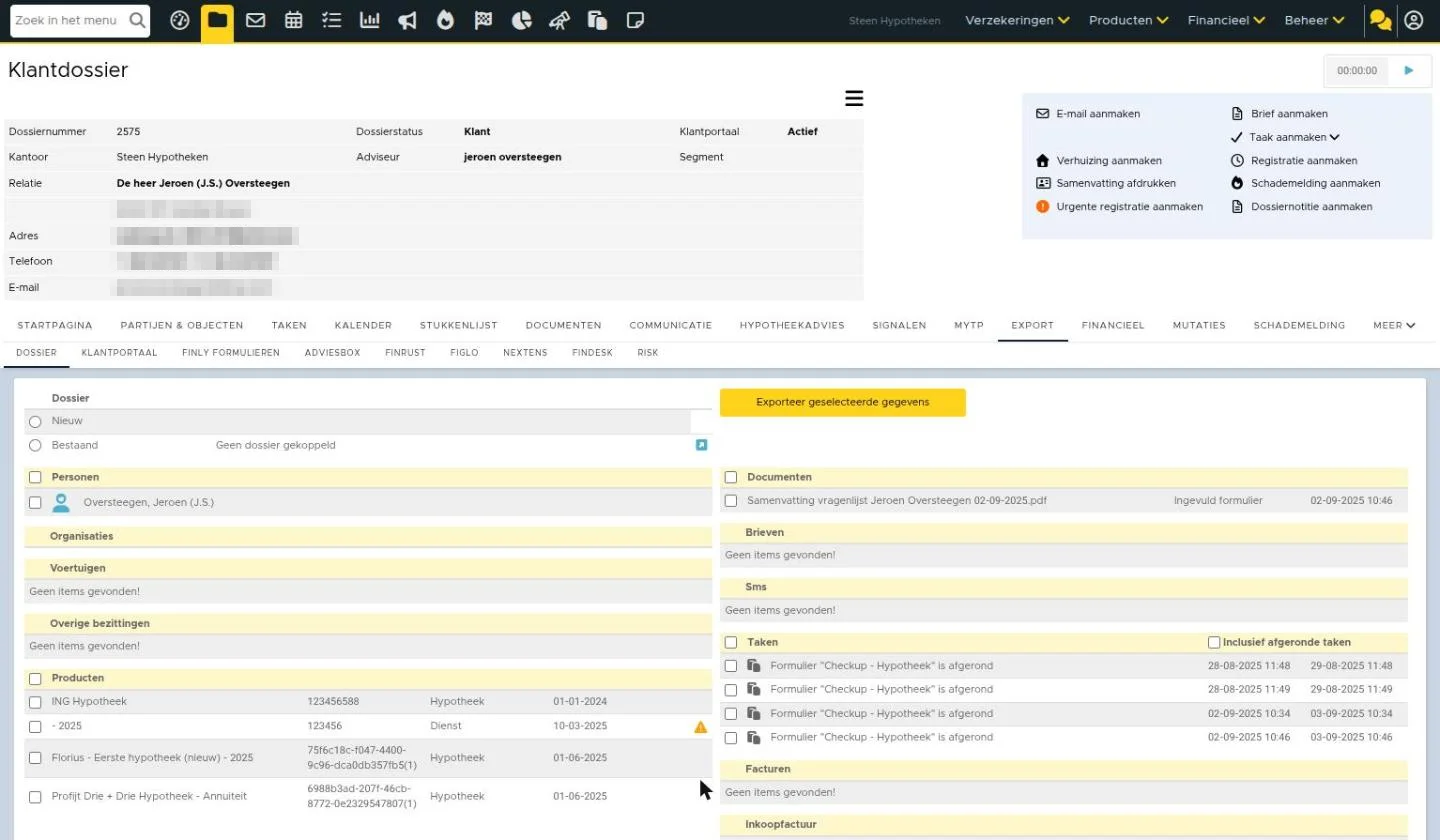
Nadat je het klantdossier hebt gevuld (met o.a. persoon- en adresgegevens), ga je in dit dossier naar het tabblad ‘Export’.
Aan de rechterkant van het scherm vink je aan van welke personen je de gegevens naar Figlo wil exporteren. Nadat je de personen hebt geselecteerd, gebruik je de knop ‘Geselecteerde item(s) bijwerken’ om de gegevens van de personen naar Figlo Hypotheken (Figlo Advisor) of Figlo Start te sturen.
Als je dit eerder hebt gedaan, maar er sindsdien persoonsgegevens zijn gewijzigd in eBlinqx Connect, gebruik je de knop ‘Geselecteerde item(s) bijwerken’ om de gegevens opnieuw naar Figlo te exporteren.

Klik vervolgens op één van de groen knoppen om Figlo Advisor of Figlo Start te openen.
3. Instellingen Figlo aanpassen
Wanneer je voor de eerste keer in Figlo Start komt nadat je een dossier uit eBlinqx Connect hebt geëxporteerd, moet je gelijk de instellingen in Figlo aanpassen. Hiermee zorg je dat de verbinding tussen eBlinqx Connect en Figlo altijd correct werkt.
In Figlo Start stel je hier de koppeling met eBlinqx Connect in:
Vul eerst onderstaande gegevens in bij de ‘Berichtenmanager’

Vul daarna jouw gegevens in bij ‘Instellingen account’ –> ‘Externe Koppelingen’ –> ‘eBlinqx Connect’.

Voor informatie over de software van Figlo, bekijk de supportinformatie van Figlo of neem contact op met Figlo.
Lees hier het Figlo artikel over koppeling met eBlinqx Connect
3. Maak berekening en stuur aanvraag naar eBlinqx Connect
Wanneer je het hypotheekadvies in Figlo Hypotheken hebt afgerond, kom je in de ‘Do’ fase. Hier ga je naar de HDN berichtenmanager.
In het overzicht met offerteaanvragen, gebruik je de knop ‘Versturen via eBlinqx Connect’ om het de hypotheekaanvraag naar eBlinqx Connect te sturen.

4. Verwerk aanvraag in eBlinqx Connect
Je gaat nu de aanvraag verwerken in eBlinqx Connect. Het AX bericht dat je zojuist vanuit Figlo Hypotheken hebt verstuurd, komt binnen in de HDN inbox op je eBlinqx Connect dashboard.
Lees dit artikel om te weten hoe je een HDN bericht verwerkt.
Let op: Indien je gebruik maakt van Figlo via MijnGeldzaken dien je het HDN bericht handmatig te exporteren en importeren.
Gegevens die worden verstuurd naar Figlo
| Persoonsgegevens | Contactgegevens |
| Eerste persoon, partner, kinderen, voor- en achternaam, initialen, land, burgerservicenummer, verwachte levensdur, pensioendatum, opleidingsniveau, burgerlijke staat van eerste persoon | Telefoonnummer, e-mailadres, straat, huisnummer, plaatsnaam, provincie, land, postcode, geografische lengte en breedte |
Zo ziet het er nu uit in eBlinqx Connect
Afbeeldingen bij dit artikel


