Bankafschrift importeren
Om bankafschriften in te lezen dient u, bij uw bank afschriften te exporteren. Via een MT940 bestand (MT=Message Type), of (SWIFT)-MT940 bestand, dit is een bestandsformaat om financiële banktransacties te exporteren. Hoewel een globale indeling wordt gebruikt om het MT940 bestand te definiëren is de uiteindelijke implementatie ervan per bank verschillend.
Let op: het MT940 bestand moet één van de volgende bestandsformaten zijn:
- .sta
- .swi
- .txt
Komt u er niet aan uit bij het exporteren van uw elektronische bankafschriften bij uw bank, dan adviseren wij u om te informeren bij uw bank. Dat is namelijk verschillend per bank en per telebankieren pakket.
Dit geïmporteerde bestand slaat u vervolgens lokaal op uw pc op.
1. Inlezen bankafschrift in eBlinqx Connect
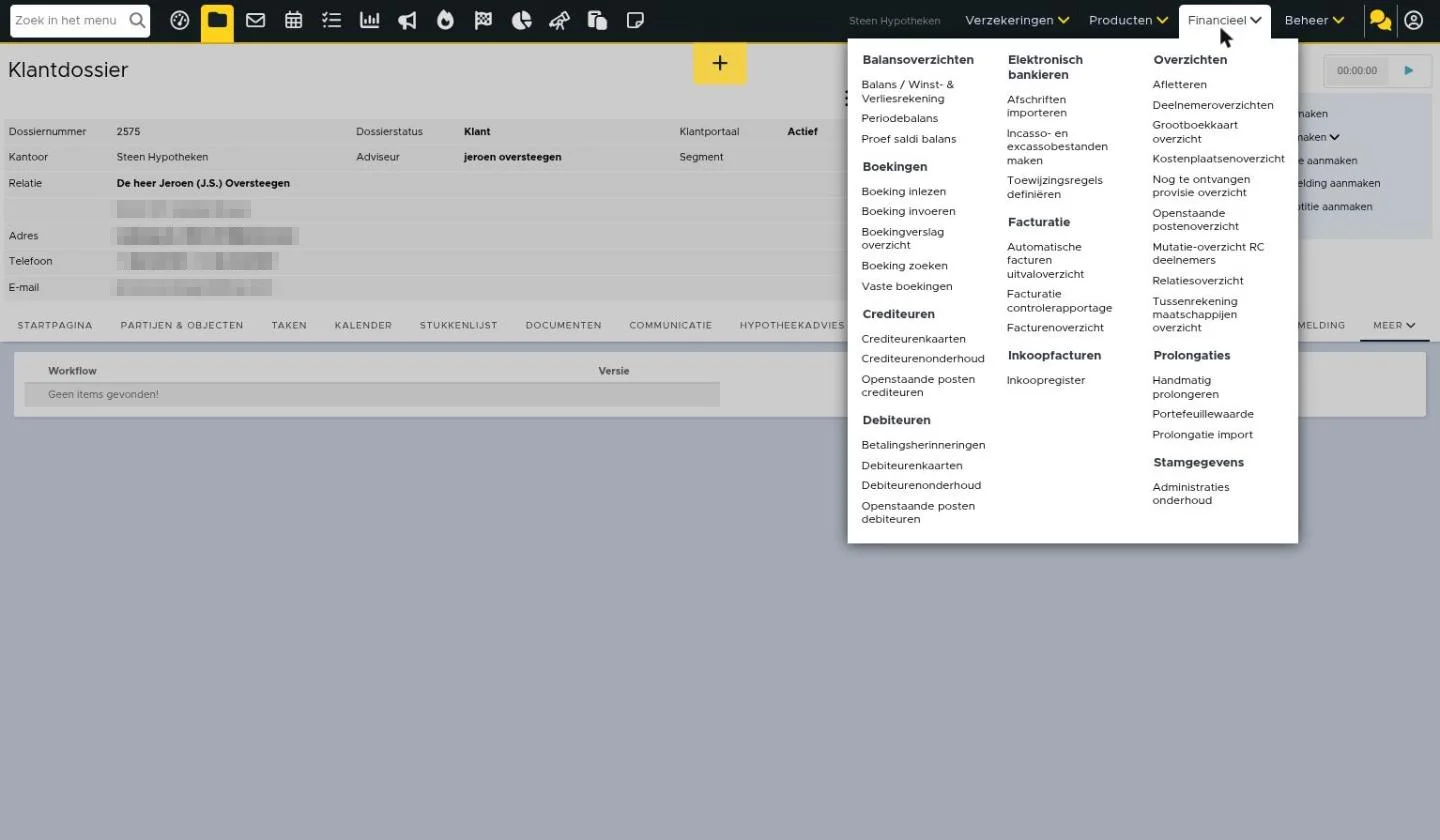
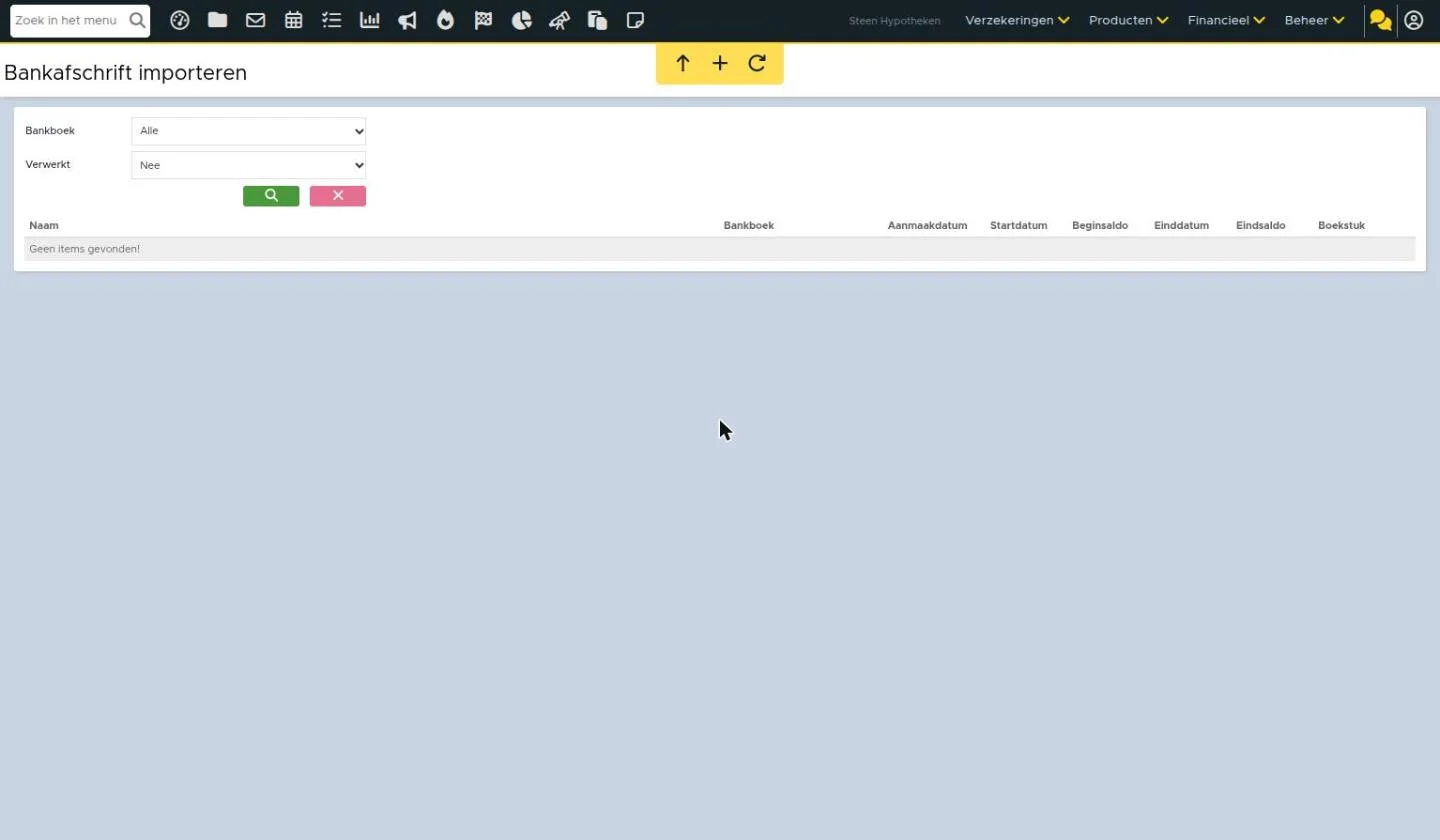
Via Financieel -> Elektronisch bankieren ->Afschriften importeren importeert u het bestand door op het + te klikken. U komt nu in het scherm waar de bank gekozen wordt. Daarna kan het bestand worden geüpload.
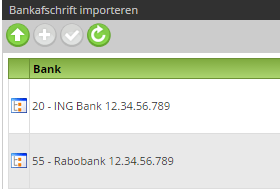

Staat de juiste bank er niet bij maar staat die bank wel in eBlinqx Connect, dan kunt u deze als zodanig instellen, hoe dit moet leest u hier.
2. Bankafschrift verwerken
Na het inlezen van het afschrift komt u in het volgende scherm:

Klik hier in de kolom boekstuk op ‘aanmaken’.
Hierdoor wordt je gelijk doorverwezen naar het boekstuk waar de aanvullingen in plaats vinden.

Indien het factuurnummer in de omschrijving herkend wordt matcht eBlinqx Connect deze aan de desbetreffende openstaande post. Dit herken je door de afbeelding rechts achter de regel.
Wanneer een post niet herkend wordt, wordt deze gekoppeld aan het grootboek ‘kruisposten’ en wordt de regel blauw. Klik op de regel om rechtsboven de inhoud van de post te zien, dit is informatie wat meegegeven is vanuit het bankafschrift. Koppel de post vervolgens aan het grootboek Handelsdebiteuren, de juiste relatie en openstaande post.
Waarop kan een bankafschrift een match vinden?
Matching:
- Betaalkenmerk (Bepaalt openstaande post aan de hand van betaalkenmerk)
- Toewijzingsregels (Bepaalt de grootboekrekening en optioneel relatie aan de hand van toewijzingsregels)
- IBAN (Bepaalt de relatie en optioneel grootboekrekening aan de hand van IBAN)
- Rekeningnummer (Bepaalt de relatie en optioneel grootboekrekening aan de hand van niet IBAN)
- Openstaand bedrag (Bepaalt openstaande post aan de hand van openstaand bedrag)
Let op! Het boekstuk hoeft niet op ‘definitief’ gezet te worden, indien u dit doet kunt u daarna het boekstuk niet meer wijzigen en is het niet mogelijk deze weer open te zetten. Na het koppelen van alle posten bent u dus klaar met de verwerking van het boekstuk.
Betaalkenmerk
Indien u een betaalkenmerk opgenomen wilt hebben op de factuur kunt u deze gemakkelijk in uw factuur template toevoegen door de tag {factuur->betalingskenmerk} te gebruiken.
3. Verwerkte afschriften
Om een overzicht te zien van de reeds geïmporteerde afschriften gaat u terug naar ‘Afschriften importeren’. Hier ziet u de lijst met geïmporteerde bankafschriften.

Door in de kolom boekstuk te klikken op ‘openen’ wordt gelijk het desbetreffende boekstuk geopend.
Zo ziet het er nu uit in eBlinqx Connect