E-mail versturen vanuit e-mailbox
Algemene inbox
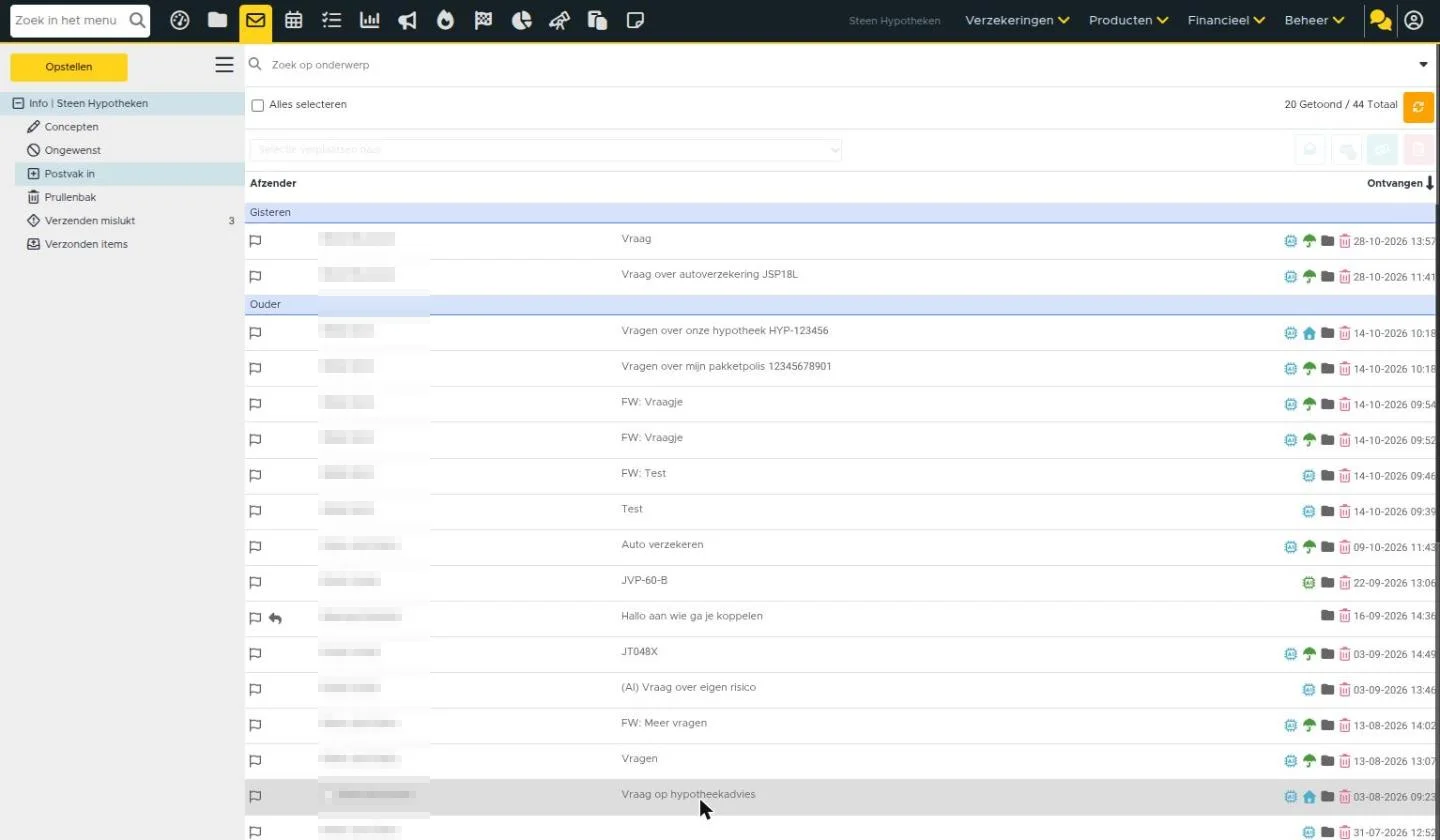
Vanuit de algemene inbox kunt u e-mail versturen zonder te zijn gekoppeld aan een dossier. Klik op het e-mail icoon in de navigatiebalk bovenaan de pagina.
U komt dan in de algemene inbox terecht. Links staan alle e-mailboxen waarvan u de rechten heeft om in te zien. U kiest de e-mailbox vanwaar u de e-mail wilt gaan sturen. Boven de middelste kolom klikt u op ‘Opstellen’. Er verschijnt nu een scherm waar een nieuwe e-mail aangemaakt kan worden.

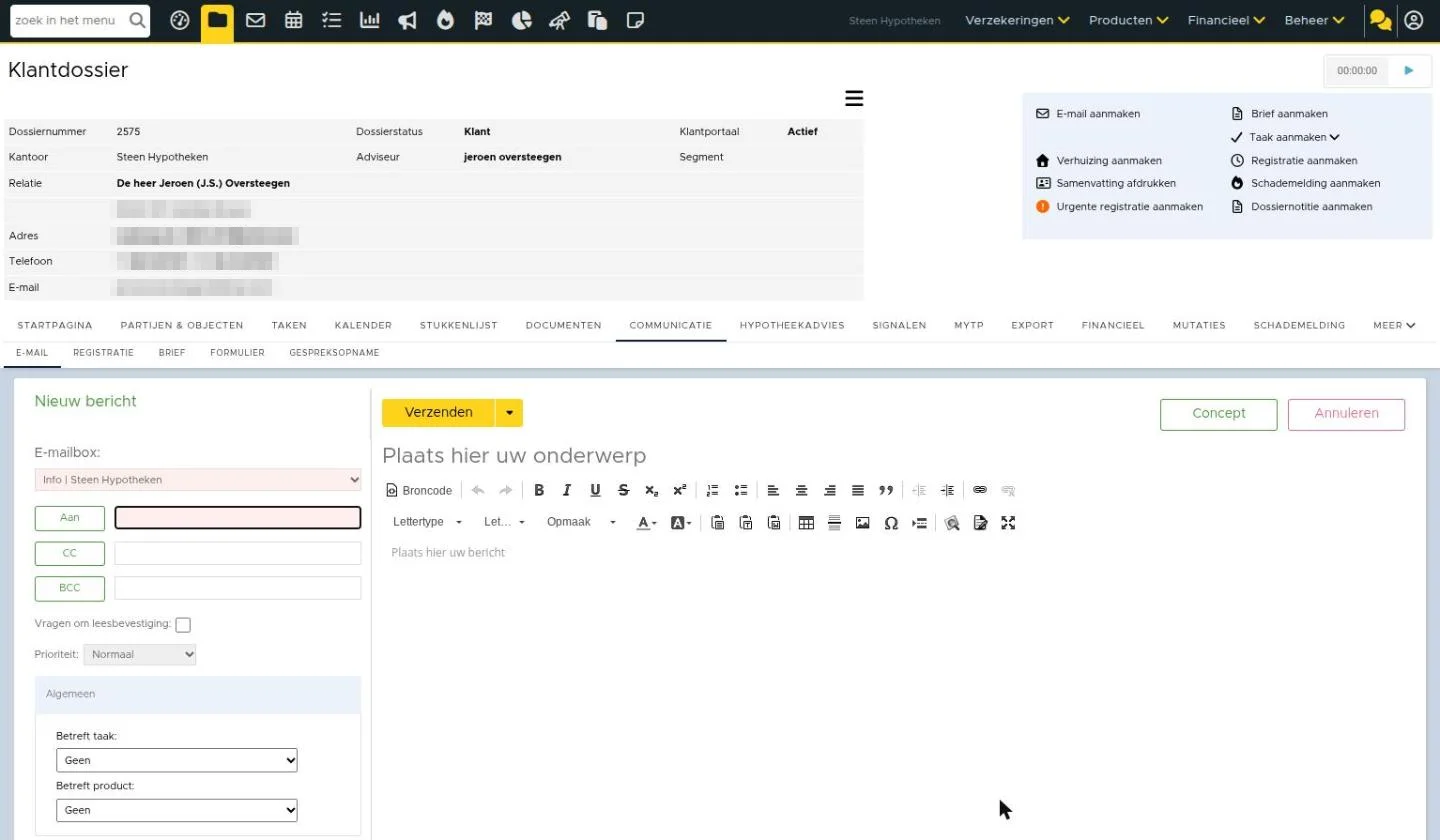
Links boven staat het e-mailadres geselecteerd vanwaar de e-mail verzonden zal worden. Dit is het standaard e-mail adres ingevuld bij ‘mijn instellingen’. Daaronder vindt u de ‘Aan’, ‘CC’ en ‘BCC’. U kunt om een leesbevestiging vragen door het vinkje aan te zetten en een prioriteit meegeven. In eBlinqx Connect staan standaard teksten deze kan hier geselecteerd worden middels de drop-down en met + in het tekstveld geplaatst worden. Daaronder kan de handtekening geselecteerd worden en middels + toegevoegd.
Wilt u een bestand of document meesturen als bijlage van de e-mail kan deze in het veld ‘sleep hier uw bestanden (of klik)’ opgehaald worden.
Het tekstveld kan uiteraard ook vrij ingevuld worden.

Bij ‘Plaats hier uw onderwerp’ vult u het onderwerp van de e-mail in. Daaronder klikt u in het tekstveld en kunt u gaan typen. Rechts boven vindt u de knop ‘Concept’ om de e-mail in een concept op te slaan en de knop ‘Annuleren’ om de e-mail te verwijderen. Nadat de e-mail gereed is kunt u via de knop ‘Verzenden’ de e-mail daadwerkelijk versturen. Uw e-mail staat dan bij de verzonden items.
Zo ziet het er nu uit in eBlinqx Connect