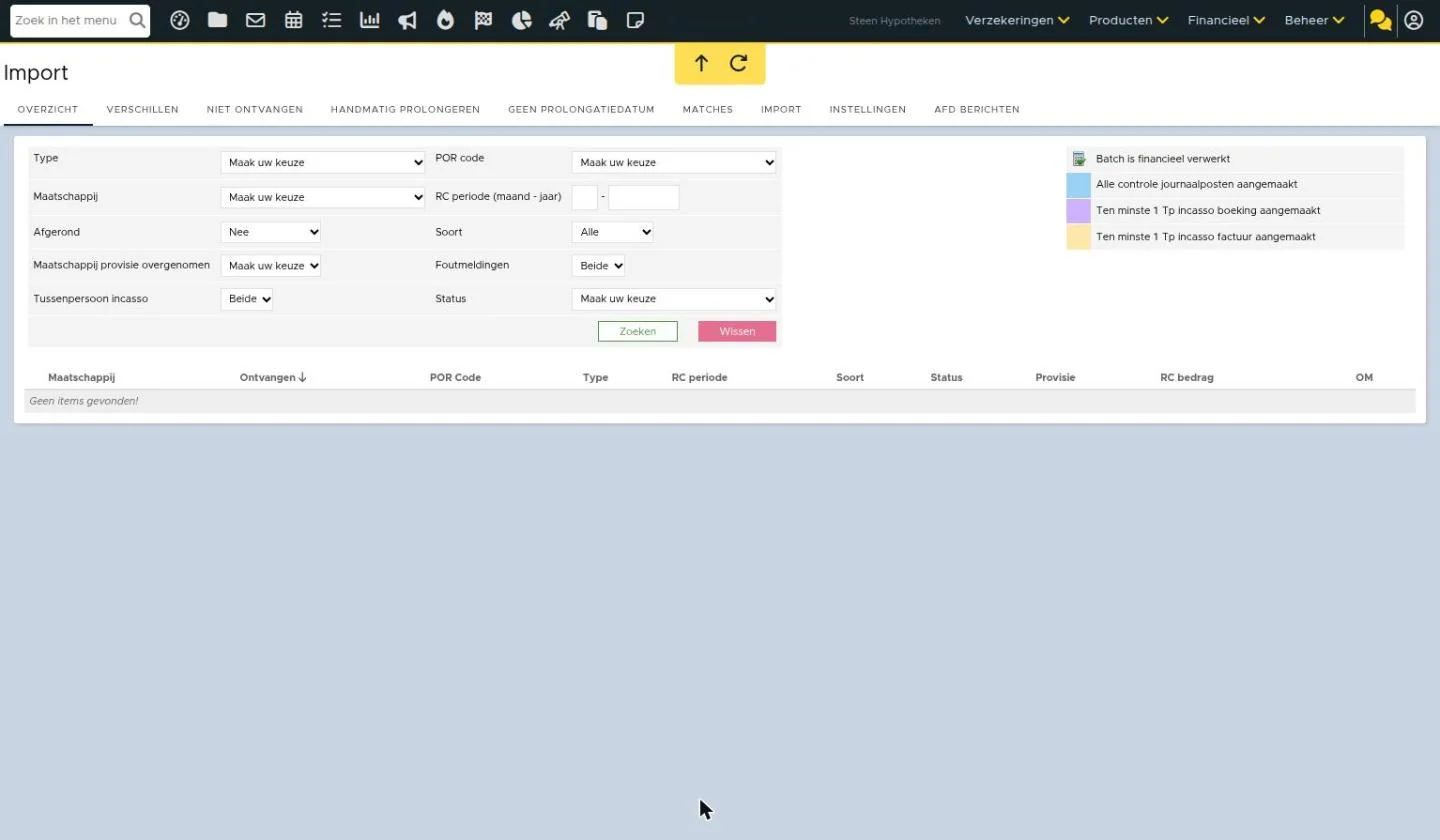
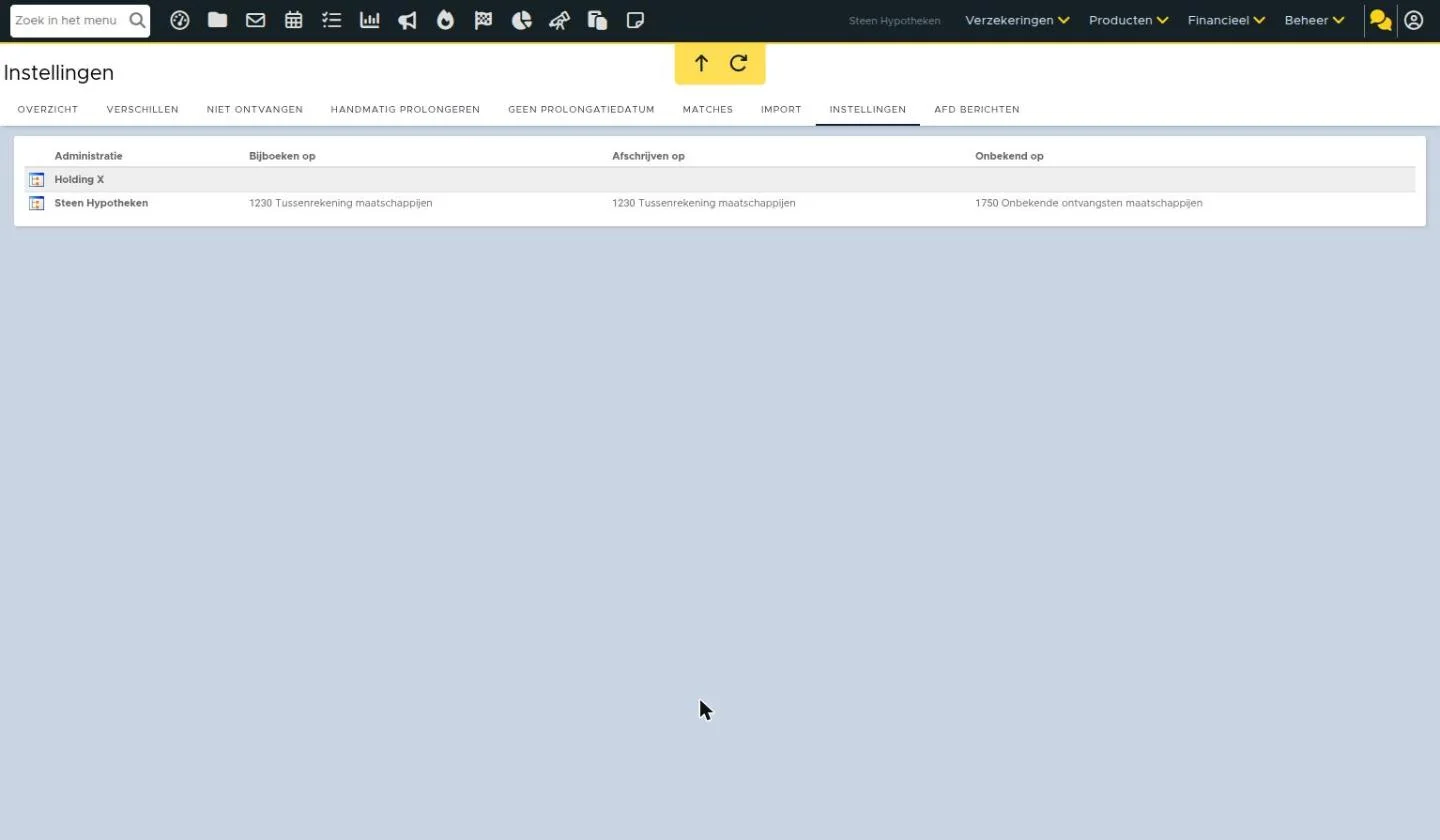
Prolongatie instellen – Dagboeken
Voor de prolongatie dient er per organisatie een RC dagboek aangemaakt dan wel gekoppeld te worden.
Om de organisatie aan een dagboek te koppelen gaat u naar Financieel -> Stamgegevens -> Onderhoud dagboeken.
Ga naar het dagboek wat correspondeert met de organisatie waarvoor u de POR code heeft ingeregeld. Mocht het dagboek nog niet bestaan dan kunt u deze aanmaken door op het toevoeg icoon te klikken. Heeft u het dagboek gevonden of aangemaakt dan komt u in het volgende scherm terecht bij het wijzigen daarvan.
/prolongeren_RCdagboek.png)
Selecteer bij het veld Organisatie de organisatie waar de POR code aan gekoppeld zit en klik vervolgens op opslaan. De organisatie is nu gekoppeld aan het dagboek en kan ingezet worden voor de prolongatie module.
LET OP: Alleen de maatschappij met de hoofd POR code moet gekoppeld worden aan een dagboek, de maatschappijen met een sub POR code niet!
Indien u een nieuw dagboek aangemaakt heeft omdat er een geel driehoek voor de prolongatie batch staat dan dient u op dit driehoekje te klikken nadat u de dagboek aangemaakt heeft.
Zo ziet het er nu uit in eBlinqx Connect