
Dashboard inrichten
Dashboard
Wanneer u voor de eerste keer inlogt in eBlinqx Connect komt u op het dashboard van uw eBlinqx Connect omgeving terecht.
Iedere pagina in eBlinqx Connect kent ongeveer dezelfde opbouw en bevat een aantal vaste elementen. Deze zal er ongeveer zo uitzien:

Snelkoppelingen

Bovenaan de pagina staan een aantal snelkoppelingen die u snel naar een pagina leiden.
Van links naar rechts worden de volgende snelkoppelingen getoond:
- ‘Zoek in het menu’ : typ hier uw zoekopdracht in om sneller hetgeen te vinden waar u naar zoekt. Voorbeeld: U zoekt ‘organisatie & personen’ -> type in de zoekbalk ‘organisatie’ -> door gelijk op enter te drukken wordt ‘organisatie & personen’ gelijk geopend.
- Dossier icoon: overzicht van de 10 laatst bezochte dossiers en zoeken naar dossiers. Klik hier voor meer uitleg over dossiers in eBlinqx Connect.
- E-mail: Openen van de e-mailmodule.
- Kalender/Agenda: openen van uw agenda.
- Taken overzicht: overzicht van alle taken.
- Urenregistratie: zichtbaar indien u gebruik maakt van personeelsdossiers en urensheets.
- Rapportage manager: overzicht van alle bestaande rapportages in uw eBlinqx Connect omgeving. Klik hier voor meer informatie omtrent rapportages.
- Campagnemanager: hier kunt u een mailing aanmaken om bijvoorbeeld een nieuwsbrief naar alle klanten te versturen. Klik hier voor meer informatie over het gebruikt van de campagnemanager.
- Schademelding: overzicht en filter van de schademeldingen indien u gebruik maakt van de schademodule.
- Track and Trace: overzicht van al uw lopende producten, klik hier voor meer informatie over het gebruik van dit overzicht.
- Vragensysteem: zichtbaar indien u gebruik maakt van een ticketbox bij een supportafdeling
- Klembord: hier vindt u alle zaken dit u op het klembord geplaatst heeft.
- Notities: dit is uw persoonlijke kladblok in eBlinqx Connect, hier kunt u vanuit iedere pagina in eBlinqx Connect bij.
Megamenu
Deze buttons vindt u aan de rechterkant van het menu balk. Door met uw muis op een van de woorden te gaan staan krijgt u een submenu met daarin alle functionaliteiten en beheerders functies waar u rechten toe heeft.

Gebruikersmenu
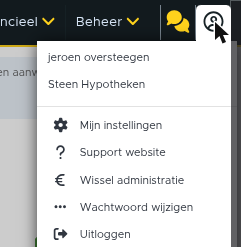
Helemaal rechts in de menubalk vind u een drop-down menu met gebruiker gerelateerde links. Bijvoorbeeld: “Mijn instellingen” en “Uitloggen”. Daarnaast vindt u daar een directe link naar de supportwebsite.
Afbeeldingen bij dit artikel


