
Takenfilter bewaren na uitloggen
Beschikbaar in: eBlinqx Compleet, Verzekering Provinciaal, Hypotheek Totaal
Vaak gebruik je een vast filter om zo jouw taken naar voren te krijgen. Het is mogelijk om dit specifieke zoekfilter op te slaan, zodat deze, als je weer inlogt, hetzelfde is als toen je uitlogde. Het is mogelijk om afzonderlijk het filter vast te zetten in het takenoverzicht en in het klantdossier. Het veld Nummer is hier een uitzondering op.
Takenfilter bewaren in takenoverzicht
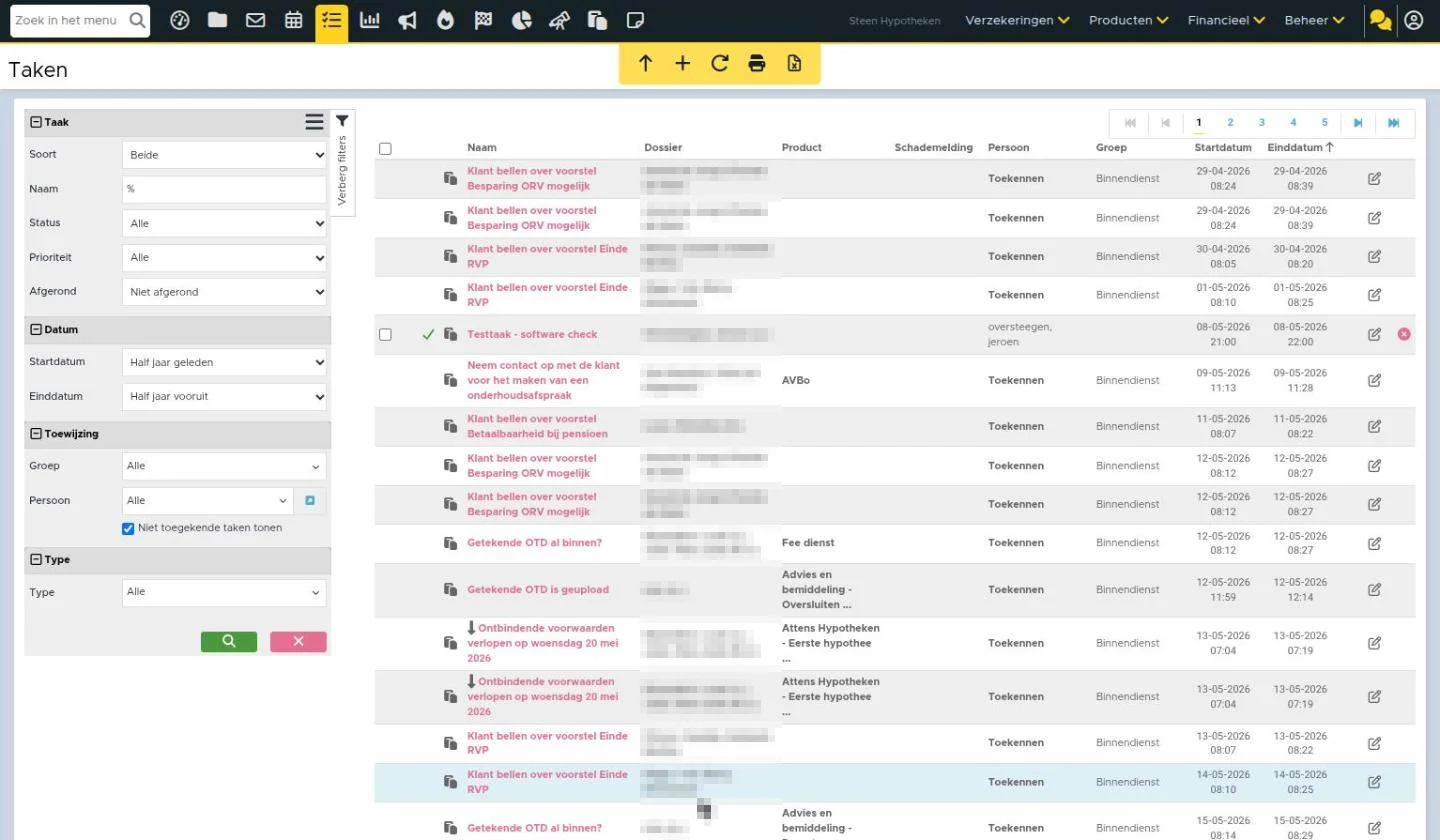
Je gaat naar het takenoverzicht. Met de filters stel je de gewenste filters in. Via het vergrootglas zoek je op dit filter.
Door met de muis over het hamburgermenu te gaan krijg je de mogelijkheid om de filters op te slaan. Dit met de optie ‘Standaard filters overschrijven’. Nu worden de ingestelde filters als standaard bewaard.

Filter wijzigen
Wil je de filters wijzigen dan ga je met de muis naar het hamburgermenu en selecteer je ‘Standaard filters herstellen’. Je kunt dan weer een nieuwe filter instellen, hierop zoeken en vervolgens via het hamburgermenu opslaan.

Takenfilter bewaren in klantdossier
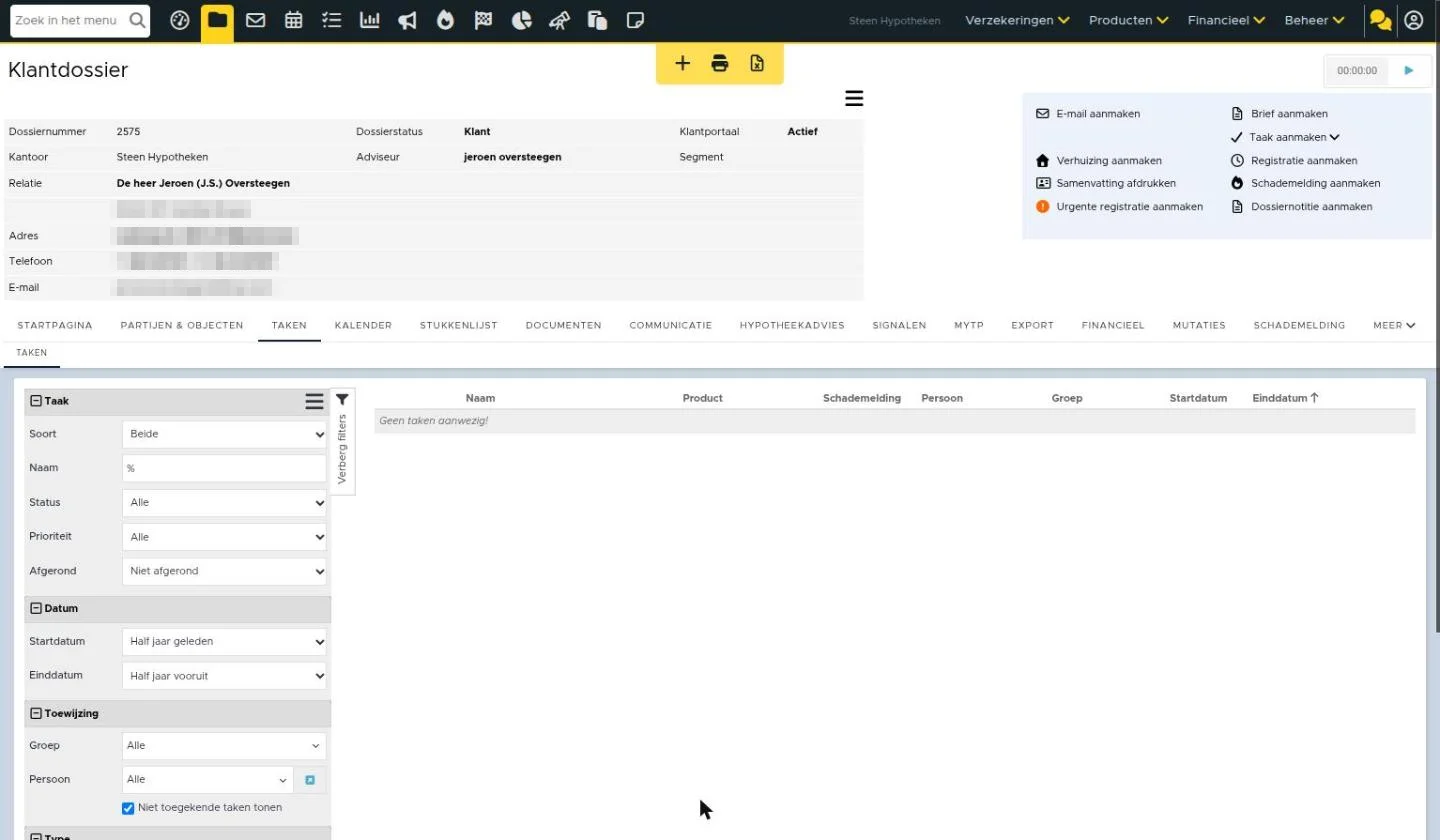
Ook in het klantdossier kan je het takenfilter opslaan. Deze kan anders zijn dat het opgeslagen filter in het takenoverzicht. Om het takenfilter in het klantdossier op te slaan ga in het klantdossier naar het tabblad Taken. Hier stel je het gewenste filter in en deze zoek je op via het vergrootglas.
Na het zoeken, klik je op het hamburgermenu en kies je voor ‘Standaard filters overschrijven’.
Filter wijzigen
Wil je de filters wijzigen dan ga je met de muis naar het hamburgermenu en selecteer je ‘Standaard filters herstellen’. Je kunt dan weer een nieuwe filter instellen, hierop zoeken en vervolgens via het hamburgermenu opslaan.
Zo ziet het er nu uit in eBlinqx Connect
Afbeeldingen bij dit artikel


