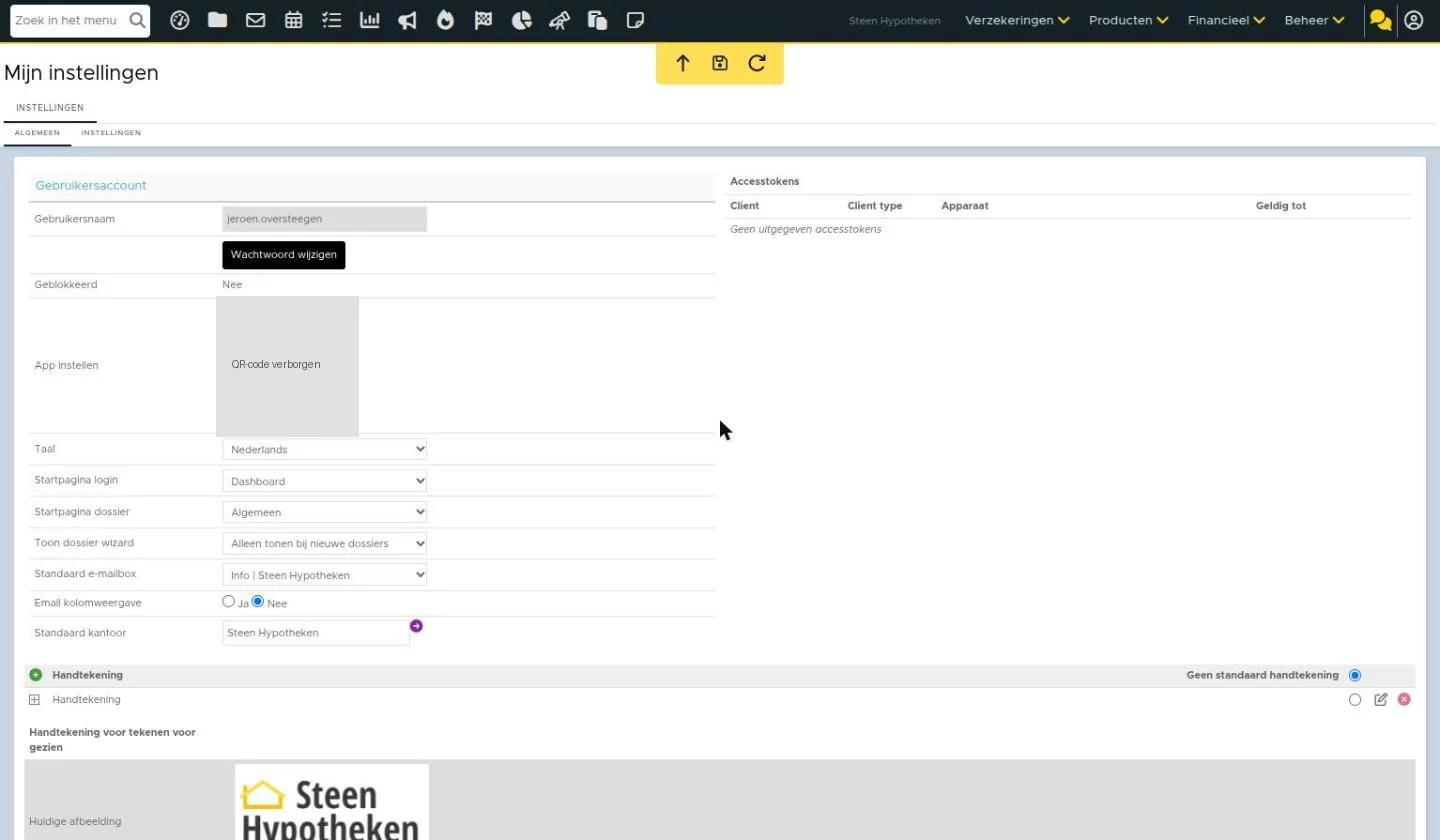
Two factor authentication
Indien gewenst kunt u ervoor kiezen om de beveiliging van uw eBlinqx Connect omgeving aan te sterken met two factor authentication.
Wanneer u dan, zoals gebruikelijk in eBlinqx Connect inlogt, krijgt u nog een scherm die om een verificatiecode vraagt. Deze code haalt u op door middel van een app op uw mobiele telefoon, de Google authenticator app.
Om hier gebruik van te maken moet iedere medewerker de Google authenticator app downloaden.
Let op! Voor het eerste gebruik is het belangrijk om te controleren dat uw mobiele telefoon en uw computer op dezelfde tijdzone ingesteld zijn en daarmee de tijdstippen overeenkomen op beide apparaten.
Volg onderstaande stappen wanneer u voor het eerst gebruik gaat maken van de two factor authenticator.
- Log in op eBlinqx Connect zoals u gebruikelijk inlogt met uw gebruikersnaam en wachtwoord.
- U krijgt u na het inloggen een QR code, deze dient gescand te worden met de Google authenticator app op uw mobiele telefoon.
- Ga hiervoor naar de app –> klik op het + teken en selecteer ‘Een streepjescode scannen’ om de QR code te scannen.
- Nadat deze gescand is ziet u een verificatiecode, deze verandert iedere 60 seconden en is persoonsgebonden. Voer deze code in eBlinqx Connect in om in te loggen.

Nieuwe telefoon
Indien u een nieuwe mobiele telefoon heeft dient uw opnieuw een QR code te scannen. Neem hiervoor contact op met onze supportafdeling 085 018 00 69.
Aanmelden voor de Two factor authentication
Maakt u nog geen gebruik van deze extra beveiliging maar is dit wel gewenst?Stuur dan een e-mail naar support-eblinqx@blinqx.tech
Zo ziet het er nu uit in eBlinqx Connect