Handtekening wijzigen
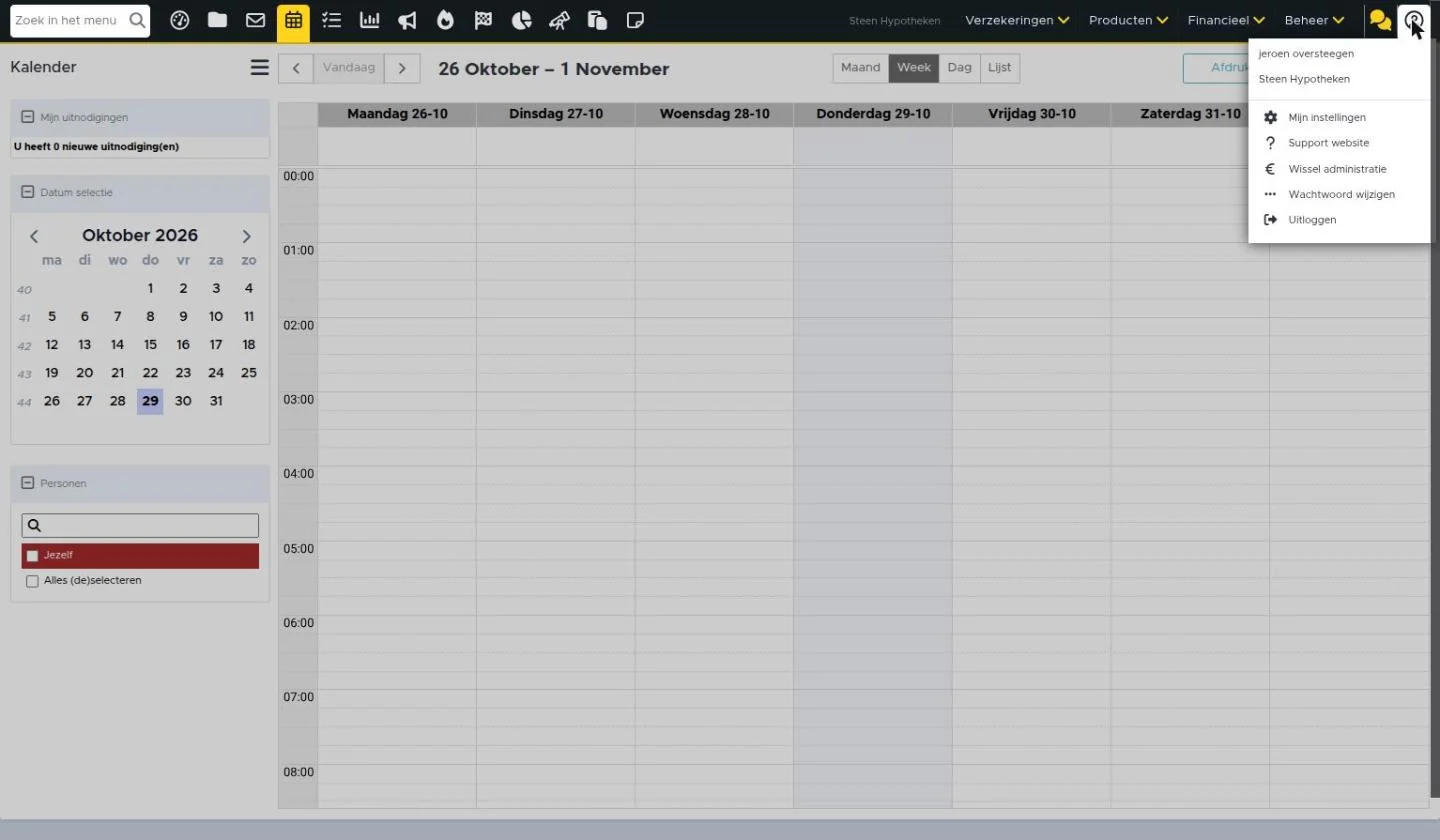
Voor het wijzigen van uw handtekening in eBlinqx Connect of een nieuwe toe te voegen gaat u naar ‘Mijn instellingen’.
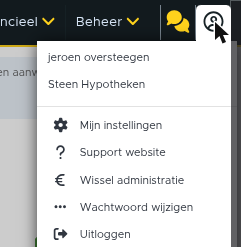
Mijn instellingen vindt u als snelkoppeling rechtsboven in het menu.
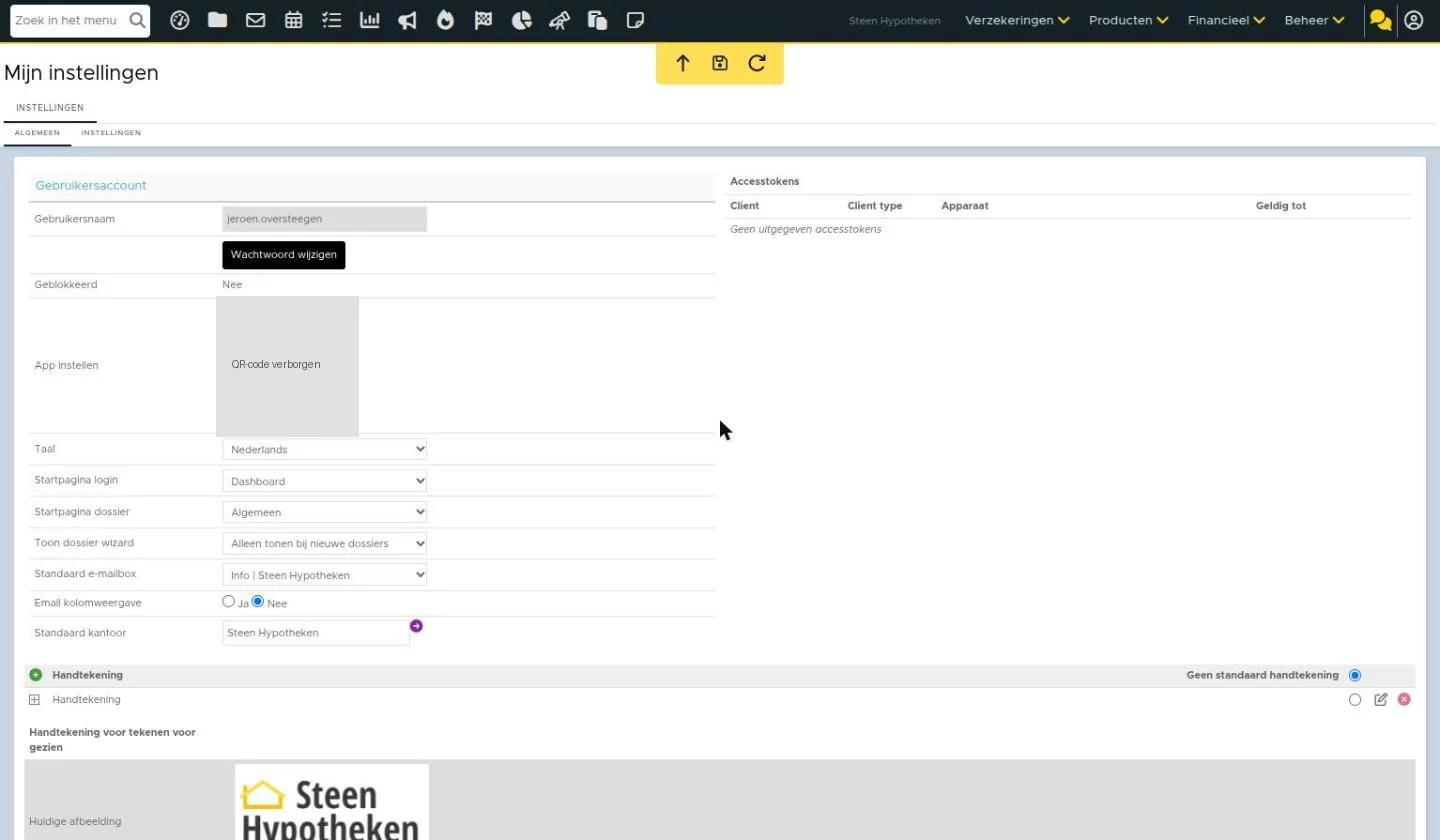
U ziet achter in de regel bij de handtekening een bolletje. Daar selecteert u de handtekening die standaard ingevoegd wordt. Klik op het wijzigen icoon achter de handtekening wanneer u die wilt wijzigen.

Wijzig de handtekening en klik op opslaan om de wijziging op te slaan.
Handtekening tag
Vaak wordt er gebruik gemaakt van een ‘tag‘ bijvoorbeeld: [handtekening]. Deze tag heeft een vaste opmaak en haalt de persoonlijke gegevens op van de ingelogde persoon. Deze persoonlijke gegevens vindt u terug onder uw organisatie bij persoon, mogelijk heeft u hier geen rechten voor. De interne beheerder kan dit dan voor u wijzigen. Voor het wijzigen gaat u naar beheer –> organisaties & personen –> zoek de desbetreffende persoon op en pas hier de gegevens aan.
Indien er geen tag gebruikt wordt ziet u dat uw handtekening uitgeschreven is. In dat geval kunt u achter de handtekening op het wijzigen icoon klikken en uw handtekening handmatig aanpassen.
Mocht uw handtekening tag gewijzigd moeten worden dan kunt u een e-mail met de wijzigingen sturen naar support-eblinqx@blinqx.tech
Zo ziet het er nu uit in eBlinqx Connect