
PDF documenten splitsen en samenvoegen vanuit een dossier
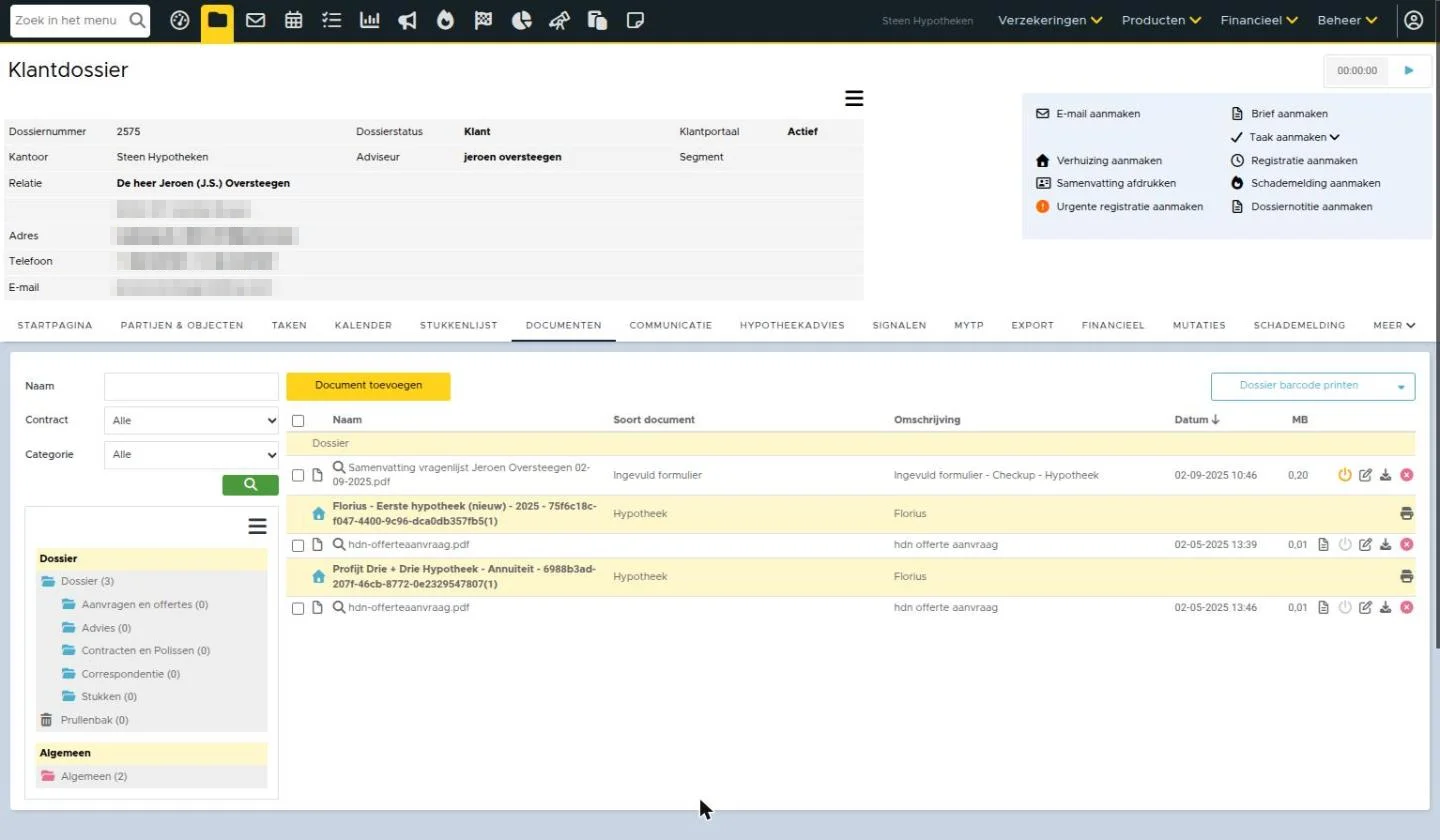
Vanuit het tabblad documenten in het dossier is het mogelijk om documenten handmatig samen te voegen of te splitsen.
Let op! Alleen PDF documenten kunnen samengevoegd/gesplitst worden.
Samenvoegen
Ga naar het tabblad Documenten in het dossier. Selecteer 1 of meerdere documenten die je wilt samenvoegen en klik op de grijze knop ‘Documenten splitsen/samenvoegen’.

In het volgende scherm geef je jouw actie aan. Bij samenvoegen selecteer je de bestanden die je wilt samenvoegen. De knop ‘Samenvoegen’ wordt zichtbaar. Hier klik je vervolgens op.

Er komt dan een scherm zichtbaar waarin het samengevoegde bestand een naam kan geven. Ook kan je de volgorde van de bestanden bepalen door te klikken op de pijltjes voor het bestand. Via het icoon voor samenvoegen, voeg je de bestanden daadwerkelijk samen.

Splitsen
Om een bestand te splitsen, gebruik je de knop met de schaar.

Wanneer je op de schaar hebt geklikt, kan je aangeven hoe je het nieuwe bestand wilt noemen en op welke pagina er geknipt moet worden.

Vervolgens kan je het nieuw aangemaakte bestand koppelen aan een map en indien gewenst aan een stuk.

De actie voer je daadwerkelijk uit door te klikken op het koppelicoon. Nadat het document is opgeslagen, vind je deze terug in het tabblad ‘Documenten’.
Zo ziet het er nu uit in eBlinqx Connect
Afbeeldingen bij dit artikel
