
Schade doormelden via Aplaza en FinConnect
Een schademelding die je in eBlinqx hebt aangemaakt, kun je via Aplaza doormelden aan de maatschappij. Je vult de melding daarna aan in het extranet van de maatschappij. Het voordeel: het interne schadenummer gaat automatisch mee. Zodra de maatschappij de melding verwerkt, wordt alles weer automatisch aan de juiste schademelding in eBlinqx gekoppeld.
Daarnaast kun je vanuit een schademelding een vooringevuld FinConnect-formulier aanmaken. In dit artikel lees je hoe beide werken.
Schade doormelden via Aplaza
Stap voor stap
- Maak de schademelding aan. Ga naar het klantdossier in eBlinqx en maak een schademelding aan. Klik op Opslaan. Daarna verschijnt het tabblad Aplaza.

- Kies de postbus. Open het tabblad Aplaza en kies naar welke postbus je de schademelding wilt sturen. Welke postbussen je ziet, hangt af van de gebruiker die is ingesteld in het Aplaza gebruikersbeheer. Via deze gebruiker wordt in het Aplaza-register opgezocht tot welke postbussen je toegang hebt. Let op: vooralsnog is dit alleen Nationale-Nederlanden.
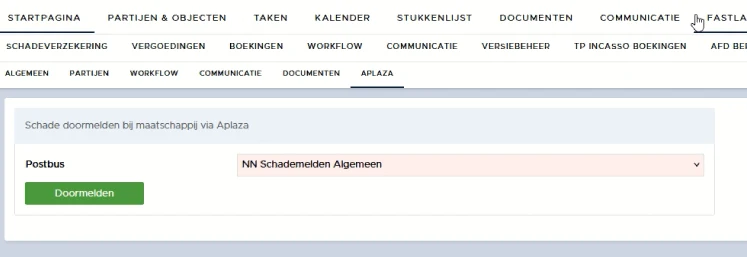
- Meld de schade door. Klik op Doormelden. Een aantal gegevens wordt nu naar het extranet van de maatschappij gestuurd (zie Welke gegevens worden meegestuurd?). Je ziet de melding Schademelding is nog niet verwerkt bij maatschappij. Dat klopt: je moet de melding nog aanvullen in het extranet.
- Open het extranet. Klik op Extranet openen. Het extranet van de maatschappij opent.
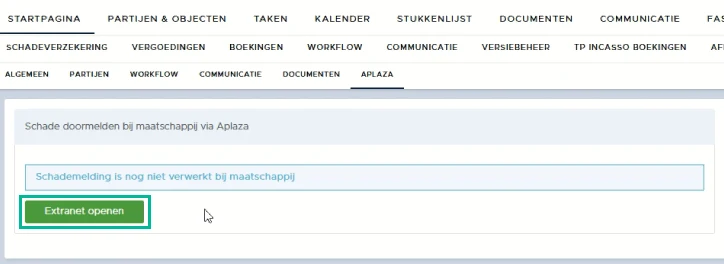
- Vul de schademelding aan en verzend deze. Vul in het extranet de ontbrekende gegevens aan en verzend de schademelding. De maatschappij neemt de melding daarna in behandeling.
Wat gebeurt er daarna?
Je hoeft daarna niets meer te doen. De rest gaat automatisch:
- De maatschappij stuurt de ingediende schademelding als PDF via Aplaza terug. Deze komt binnen in de Aplaza inbox.
- Omdat het interne schadenummer is meegestuurd, wordt de PDF direct aan de juiste schademelding gekoppeld.
- Het externe schadenummer (het nummer van de maatschappij) wordt automatisch ingevuld in de schademelding.
- Het PDF-document vind je in de schademelding op het tabblad Documenten.
Let op: je kunt een schademelding maar één keer indienen
Heb je de schademelding naar de maatschappij gestuurd en pas je daarna nog iets aan in eBlinqx? Dan kun je de melding niet opnieuw naar de maatschappij sturen. Geef wijzigingen in dat geval rechtstreeks door aan de maatschappij.
Welke gegevens worden meegestuurd?
Als je het extranet opent, gebruikt eBlinqx een sjabloon. Daarin worden de volgende velden automatisch ingevuld:
| Veld | Inhoud | Maximaal |
|---|---|---|
| Intern schadenummer | Het schadenummer uit eBlinqx | 35 tekens |
| Schadedatum | De datum waarop de schade is ontstaan | – |
| Pakketnummer | Het nummer van het verzekeringspakket | 20 tekens |
| PORcode | De code van de maatschappij | 4 tekens |
| Polisnummer | Het nummer van de polis | 20 tekens |
| Omschrijving schadeoorzaak | De tekst uit het veld Wat is er gebeurd? | 999 tekens |
Schade melden met een FinConnect-formulier
FinConnect maakt digitale formulieren voor consumenten. Vanuit een schademelding in eBlinqx open je met één klik het schadeformulier van FinConnect. Dit formulier is al zoveel mogelijk ingevuld met de gegevens die in eBlinqx bekend zijn. Polis- en objectgegevens hoeven dus niet meer opgezocht te worden. Het meest recente polisblad wordt automatisch als bijlage meegestuurd.
Stap voor stap
- Maak het formulier aan. Open de schademelding en klik op FinConnect formulier aanmaken. Je komt dan op het tabblad Aplaza van de schademelding.
- Open het formulier. Klik op Extranet openen. Het FinConnect-formulier opent en is ingevuld met de beschikbare gegevens. Het contractdocument (meestal het polisblad) is als bijlage toegevoegd.
- Stuur het formulier naar je klant (optioneel). Wil je dat je klant het formulier zelf invult? Gebruik dan de tag FinConnect formulier URL in je e-mail. Je klant ontvangt zo een link naar het formulier.