Zelf type urenregistraties aanmaken
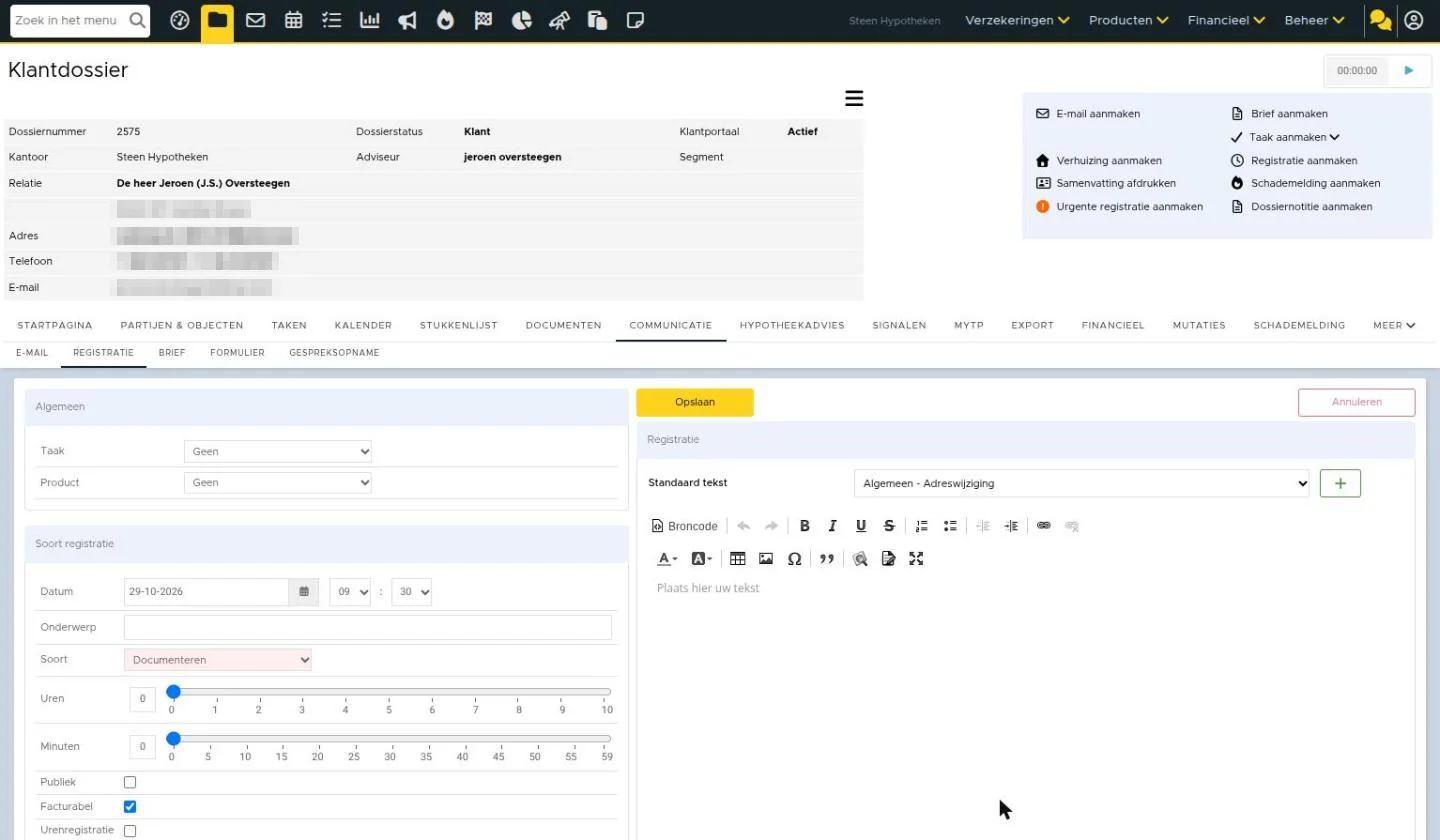
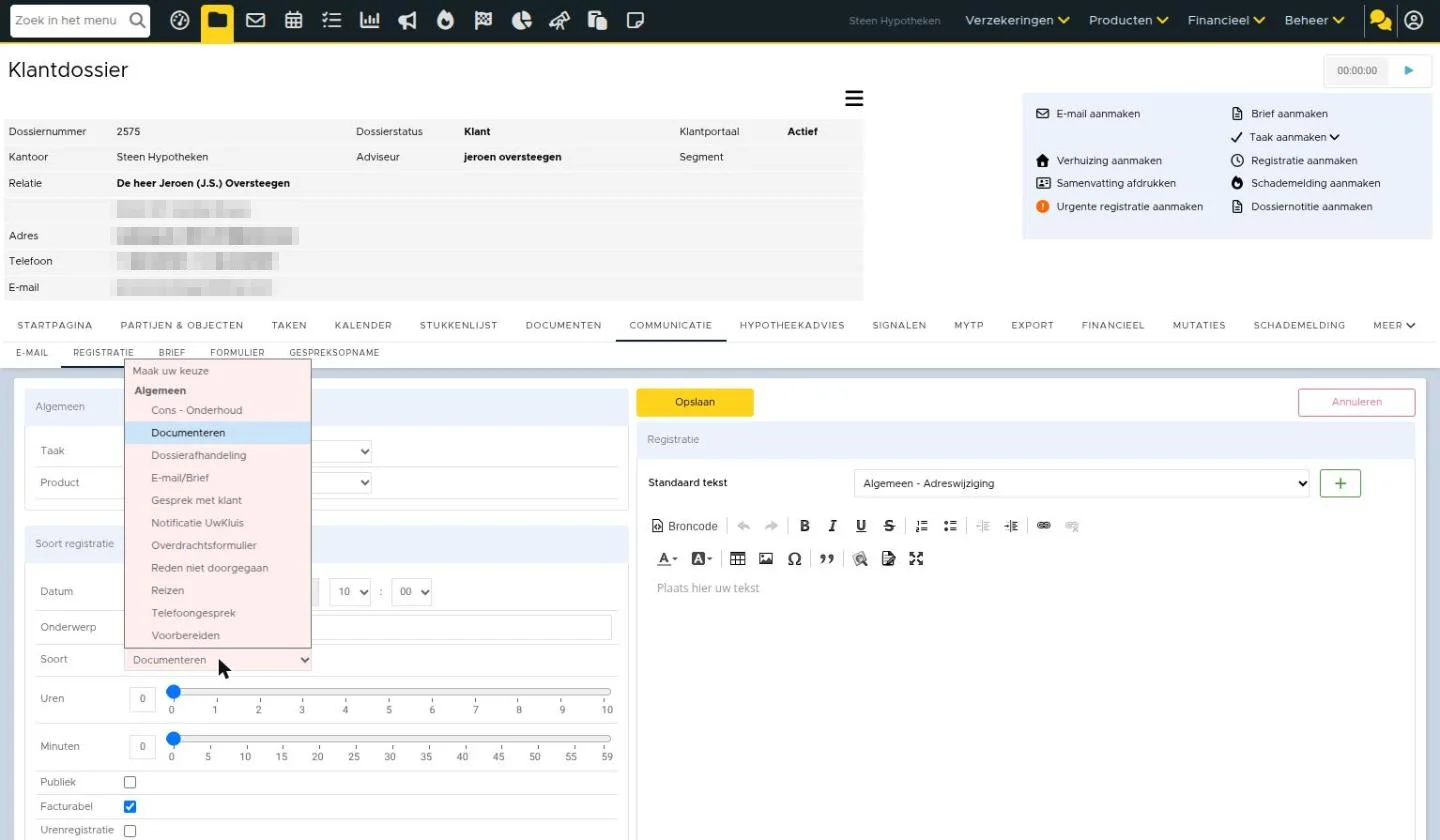
Wilt u een nieuw type registratie toevoegen om deze te selecteren in het registratiescherm volg dan onderstaande stappen:
Ga naar beheer -> urenregistratiebeheer -> klik in de zwarte balk op ‘registraties’.

Klik linksboven op ‘+’ om een nieuw registratie type aan te maken ->
Vul hier een naam in en selecteer de werkzaamheden waarbij deze te selecteren moet zijn (e-mail, sms etc.).

Daarna dient de aangemaakte registratie aan een activiteit gekoppeld te worden
Ga hiervoor in de zwart balk naar ‘activiteiten’ -> klik achter de gewenste activiteit op het wijzigen icoon -> klik op het + icoon onder ‘gekoppelde registraties’ -> klik op de blauwe pijl achter jou aangemaakte registratie type om deze te koppelen.
Koppel eventueel de activiteit waar u de registratie aan gekoppeld heeft aan een product -> ga hiervoor in de zwart balk naar ‘Producten’-> klik op het wijzigen icoon achter het product waar u deze aan wilt koppelen -> klik onder ‘Gekoppelde activiteiten’ op het + icoon en klik op de blauwe pijl achter de desbetreffende activiteit waar uw registratie onder valt.Let op! Indien u de registratie altijd wilt gebruiken dient u de activiteit te koppelen aan ‘Geen product’, deze vindt u boven aan de lijst producten.

Let op, om bovenstaande te realiseren heeft u beheer rechten nodig. Mocht u deze rechten niet hebben dan kunt u hiervoor een verzoek insturen naar support-eblinqx@blinqx.tech
Zo ziet het er nu uit in eBlinqx Connect