
IFrame instellingen voor Slimme Formulieren beheren
Richt een slim formulier in als IFrame voor publicatie op een website en beheer basisvelden, URL’s en slotpagina.
Wat is een IFrame formulier?
Een IFrame formulier is een slim formulier dat op een externe website wordt geplaatst. Respondenten vullen het formulier direct in via de website.
Belangrijk verschil met reguliere slimme formulieren:
Er is geen koppeling met een bestaande respondent uit de administratie
De respondent moet altijd zelf basisgegevens invullen
Het formulier start daarom met een standaard basisscherm
Basisscherm van een IFrame formulier
Een IFrame formulier start altijd met een aantal basisvelden zoals:
Bedrijfsnaam
Naam
Adres
E-mailadres
Telefoonnummer
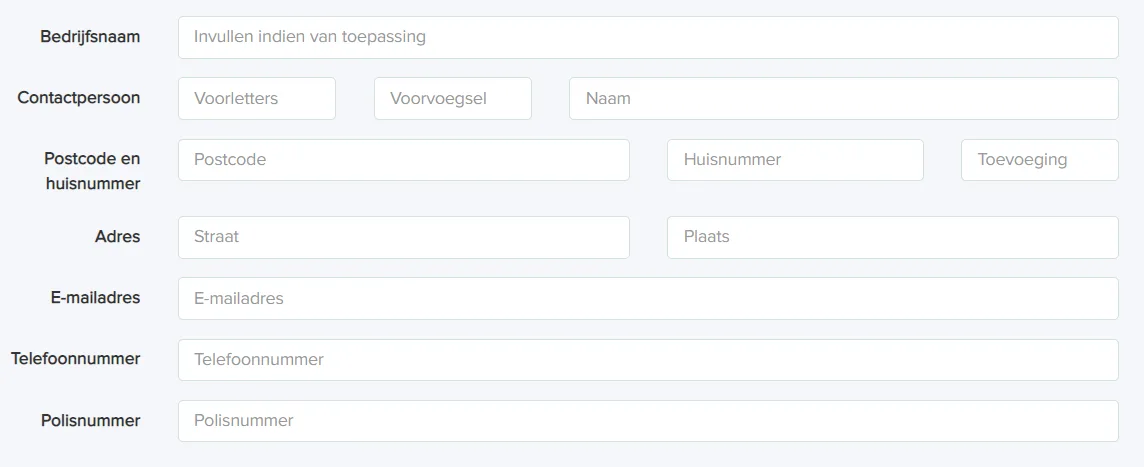
Via de sectie Formuliergegevens kunt u dit basisscherm deels aanpassen.
IFrame instellingen binnen de sectie Formuliergegevens
Benaming ‘Bedrijfsnaam’
Hier kunt u de naam van het veld Bedrijfsnaam aanpassen.
Voorbeeld:
Wanneer het formulier betrekking heeft op pensioenen, kunt u dit wijzigen naar Werkgever.

Benaming ‘Naam’
Hier kunt u de benaming van het veld Naam aanpassen.
Bijvoorbeeld:
Naam → Werknemer

Voorbeeld aangepaste benamingen
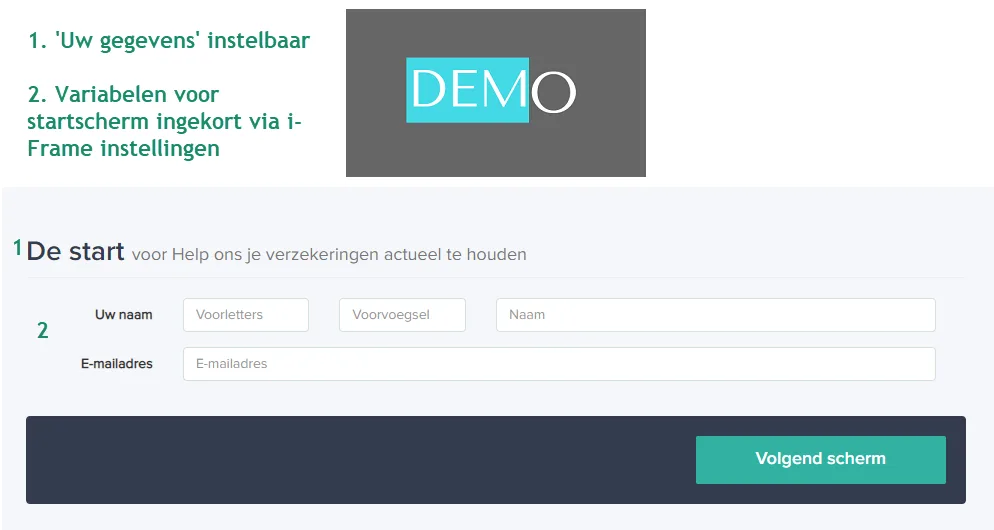
Wanneer ‘Bedrijfsnaam’ en ‘Naam’ zijn aangepast naar bijvoorbeeld ‘Werkgever’ en ‘Werknemer’, ziet het startscherm er anders uit.

Benaming ‘Uw gegevens’
Boven het basisscherm staat standaard een koptekst die begint met:
‘Uw gegevens voor…’
U kunt de tekst ‘Uw gegevens’ aanpassen naar een eigen benaming.

Verborgen velden
Met Verborgen velden kunt u bepaalde basisvelden uitsluiten van het
startscherm.

Belangrijk:
Er moet altijd minimaal één veld zichtbaar blijven
Anders ziet de respondent een lege pagina
Aangeven als IFrame formulier
Met de instelling Aangeven als IFrame formulier zet u het formulier daadwerkelijk om naar een IFrame formulier.
Pas wanneer deze instelling op Ja staat, wordt het formulier als IFrame behandeld.

Vaste basisvelden
De overige basisvragen in het IFrame startscherm:
Zijn niet aanpasbaar
Worden altijd getoond bij een IFrame formulier
Let op:
Wanneer u een kopie maakt van een regulier formulier en dit omzet naar een IFrame formulier, controleer dan:
Of er geen vooraf ingevulde velden zijn
Of velden niet als ‘niet muteerbaar’ zijn ingesteld
Er worden namelijk géén gegevens vooraf ingevuld via een website.
Bedanktpagina tekst bij IFrame formulieren
Onder IFrame instellingen vindt u ook de Bedanktpagina tekst.
Hier past u de slotpagina aan die zichtbaar wordt na afronding van het formulier.

Standaard staat hier een voorgedefinieerde tekst.
Belangrijke tag:
[# formulier.email #]
Dit is het bevestigingse-mailadres dat de respondent heeft ingevuld.
U vindt deze tag onder:
Menu Formulier → optie e-mail bevestiging
Belangrijk:
Voeg hier geen knoppen toe die een nieuw formulier starten. Dit kan leiden tot onjuiste formulierstarts. Deze mogelijkheid wordt in de toekomst beperkt.
URL’s voor IFrame formulieren
URL aanmaken via Agent → IFrame instellingen
Via het menu Agent → IFrame instellingen kunt u URL’s genereren.


Hier ziet u:
Overall URL
Deze URL toont alle aangevinkte IFrame formulieren op één pagina.Individuele URL per formulier
Deze URL publiceert één specifiek formulier.
Vergeet niet onderaan de pagina op te slaan.
URL via Formulier Groepen
Wanneer u gebruik maakt van Formulier Groepen:
Hoeft u geen aparte IFrame instellingen te doen
Wordt per groep automatisch een aparte URL aangemaakt
Het is een keuze om te werken via:
IFrame instellingen
ofFormulier Groepen
Herkenbaarheid van IFrame formulieren
Binnen FinConnect zijn IFrame formulieren herkenbaar aan de blauw/witte aanduiding ‘IF’ bij het formulier.

Het eerste formulier met ‘IF’ betreft een IFrame formulier.
Het tweede formulier zonder ‘IF’ is een regulier slim formulier.
Belangrijk
Belangrijk:
IFrame formulieren hebben geen koppeling met bestaande relaties
Controleer altijd vooraf ingevulde of niet-wijzigbare velden
Zorg dat minimaal één veld zichtbaar blijft op het startscherm
Veelgestelde vragen
Wat is het verschil tussen een regulier formulier en een IFrame formulier?
Op de vraag “Wat is het verschil tussen een regulier formulier en een IFrame formulier?” is het antwoord dat een IFrame formulier via een website wordt ingevuld zonder koppeling aan een bestaande relatie in de administratie.
Kan ik alle basisvelden aanpassen?
Op de vraag “Kan ik alle basisvelden aanpassen?” is het antwoord dat u benamingen kunt wijzigen en velden kunt verbergen, maar niet alle standaardvelden volledig kunt verwijderen.
Wanneer gebruik ik Formulier Groepen in plaats van IFrame instellingen?
Op de vraag “Wanneer gebruik ik Formulier Groepen in plaats van IFrame instellingen?” is het antwoord dat u Formulier Groepen gebruikt wanneer u meerdere formulieren gebundeld via één groeps-URL wilt publiceren.
Bron: helpcenter FinConnect