Basis opstarten en inloggen
Alle stappen
Stap 1
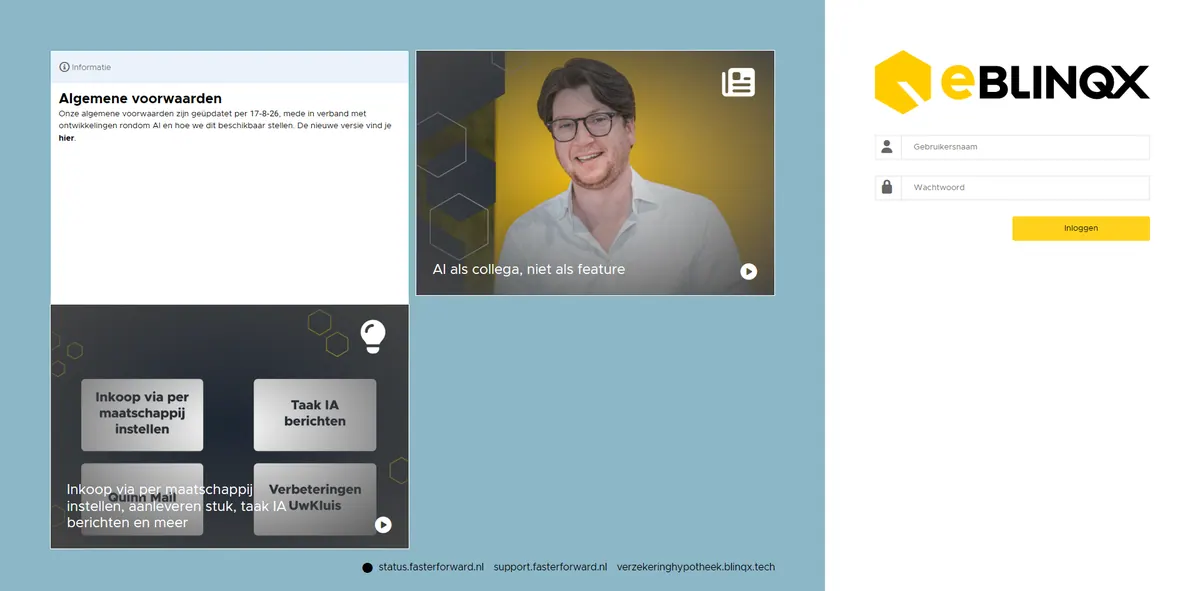
eBlinqx Connect openen
In de adresbalk van je browser voer je de URL in die je hebt ontvangen na de implementatie. Meestal is dat 'jouwbedrijfsnaam.vh.eblinqx.tech'.
Tip:
Sla deze URL link direct op als favoriet, zodat je de omgeving altijd snel kan openen.
Stap 2
Inloggen
Log hier in met jouw gegevens om het dashboard van eBlinqx Connect te openen.
Het is verplicht om two factor authentication te gebruiken. Hiermee ben je extra goed beveiligd.
Stap 3
Snelkoppelingen en tegels
Welkom op het dashboard van eBlinqx Connect. De blauwe pictogrammen linksboven zijn snelkoppelingen.
Onder de snelkoppelingen staan tegels met informatie zoals, 'Laatst bezochte dossiers'.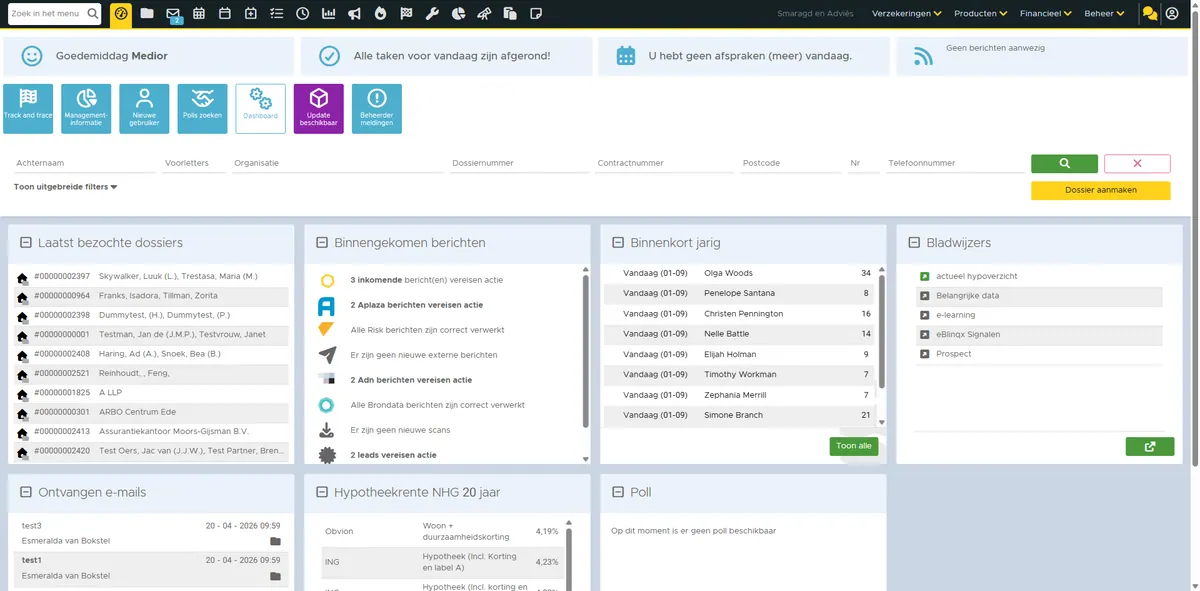
Stap 4
Dashboard instellen
Het dashboard is de startpagina van je dag. Daarom is het belangrijk om deze in te richten naar jouw wensen.
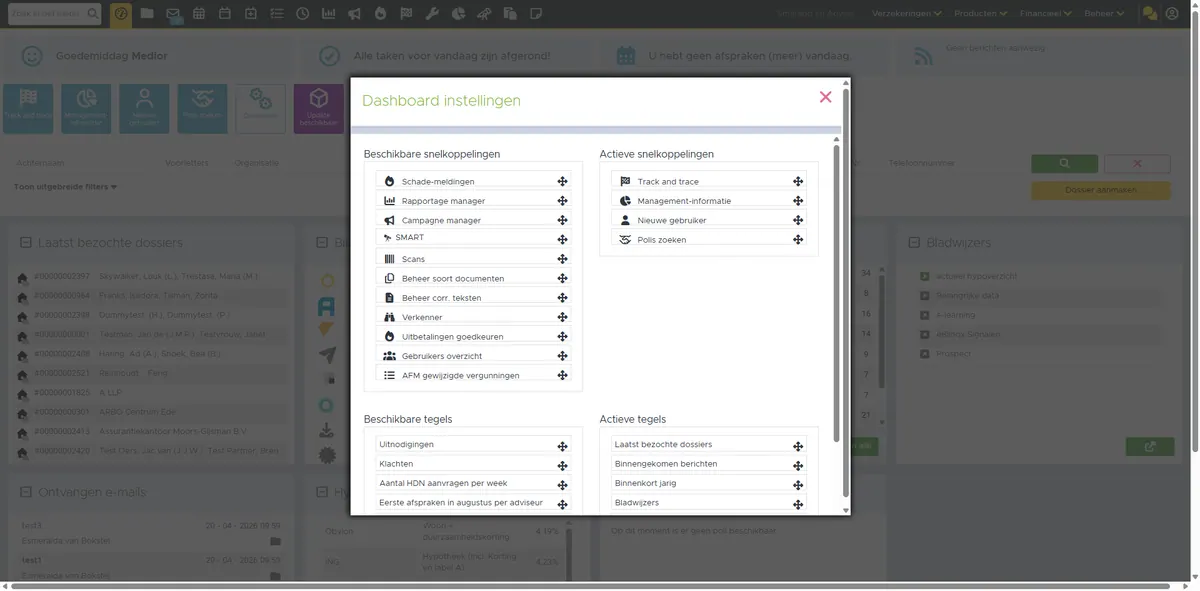
Klik op de snelkoppeling 'Dashboard' om jouw dashboard in te stellen.Stap 5
Snelkoppeling instellen
Hier sleep je de gewenste snelkoppelingen van links naar rechts. De snelkoppelingen aan de rechterzijde zie je op je dashboard. Getoonde snelkoppelingen aan de linkerzijde zijn beschikbaar en gekoppeld aan een type gebruikesaccount.
Stap 6
Tegels instellen
Hetzelfde geldt voor de tegels op jouw dashboard.
Ook de tegels zijn gekoppeld
aan een type gebruikesaccount.Stap 7
Tegel Bladwijzers aanpassen
De tegel met bladwijzers kan je zelf aanpassen.
Klik hiervoor op de knop rechtsonder in de tegel.
Bladwijzers kunnen bijvoorbeeld linkjes zijn naar maatschappijen, extranetten of locaties binnen eBlinqx Connect.
Stap 8
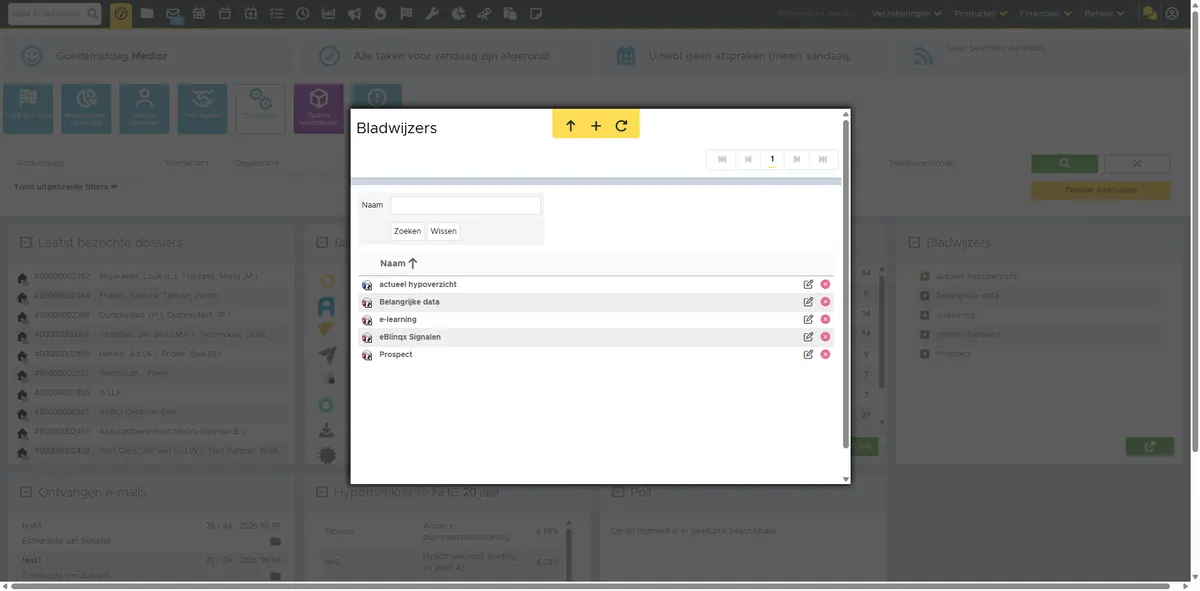
Hier kan je bladwijzers toevoegen, wijzigen of verwijderen.
Klik op de pijl 'omhoog' om terug te keren naar het dashboard
Stap 9
Klanten zoeken
Vanaf het dashboard open je ook klantdossiers. Om te zoeken voer je een zoekopdracht in en klik je vervolgens op het 'vergrootglas' of druk op Enter.
Stap 10
Modules
De zwarte balk, die overigens altijd zichtbaar is in eBlinqx Connect, bevat symbolen die gelijk een module openen. De getoonde modules zijn gekoppeld aan het type gebruikersaccount.
Tip:
Gebruik CTRL+klik (of klik muiswiel) om snel meerdere modules te openen in nieuwe tabbladen. Zo open je aan het begin van je dag bijvoorbeeld je e-mail, agenda en takenlijst.
Stap 11
Dashboard
Als je hier klikt, dan kom je op de startpagina van het dashboard.
Stap 12
Dossier
Hier zie je de 10 laatst bezochte dossiers en kun je tevens een nieuwe zoekopdracht starten naar een dossier.
Stap 13
e-mail
Hiermee open je de e-mailmodule. Het getal geeft aantal
ongelezen mails weer. De maximale waarde is 9+.Stap 14
kalender/agenda
Hiermee open je kalender/agenda module.
Stap 15
takenoverzicht
Hier vind je een overzicht van taken, zowel persoonlijke taken als groepstaken. Taken aangemaakt door een collega of door eBlinqx Connect.
Het is verstandig om de werkdag te starten met het takenoverzicht en deze minimaal twee keer per dag te openen.
Stap 16
rapportage manager
Hier vind je een overzicht van alle rapportages die voor jou beschikbaar zijn. De inhoud is afhankelijk van het type gebruikersaccount.
Stap 17
campagnemanager
Hier maak je een mailing aan om bijvoorbeeld een nieuwsbrief naar je klanten te sturen.
Stap 18
schademelding
Hier vind je een overzicht van schademeldingen binnen de portefeuille.
Stap 19
track & trace
Via deze module doorzoek je de producten en diensten van je klanten.
Stap 20
managementinformatie
Via deze module krijg je inzicht in zaken zoals omzet, kosten, aantal afspraken en aantal nieuwe klanten.
Stap 21
SMART
Via SMART voer je acties op specifieke klantselecties. Bijvoorbeeld een actie voor klanten die wel een opstalverzekering hebben, maar geen inboedelverzekering. Of klanten met een aflosvrij leningdeel binnen de hypotheekconstructie.
Stap 22
notities
Dit is jouw persoonlijke kladblok in eBlinqx Connect. Deze kan je vanuit iedere pagina openen.
Stap 23
gebruikersmenu
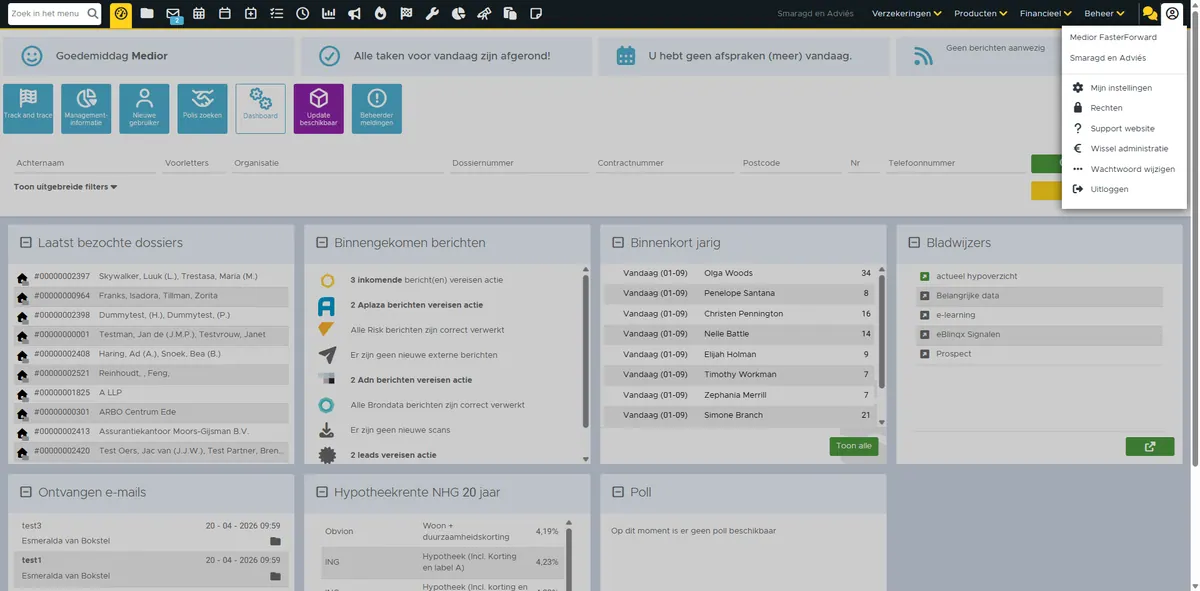
Middels deze knop open je het gebruiksmenu.
Stap 24
Hier wijzig je je persoonlijke instellingen en vind je de mogelijkheid om de eBlinqx Connect app te activeren.
Stap 25
Einde basistraining