Kalender instellen en afspraak inboeken
Alle stappen
Stap 1
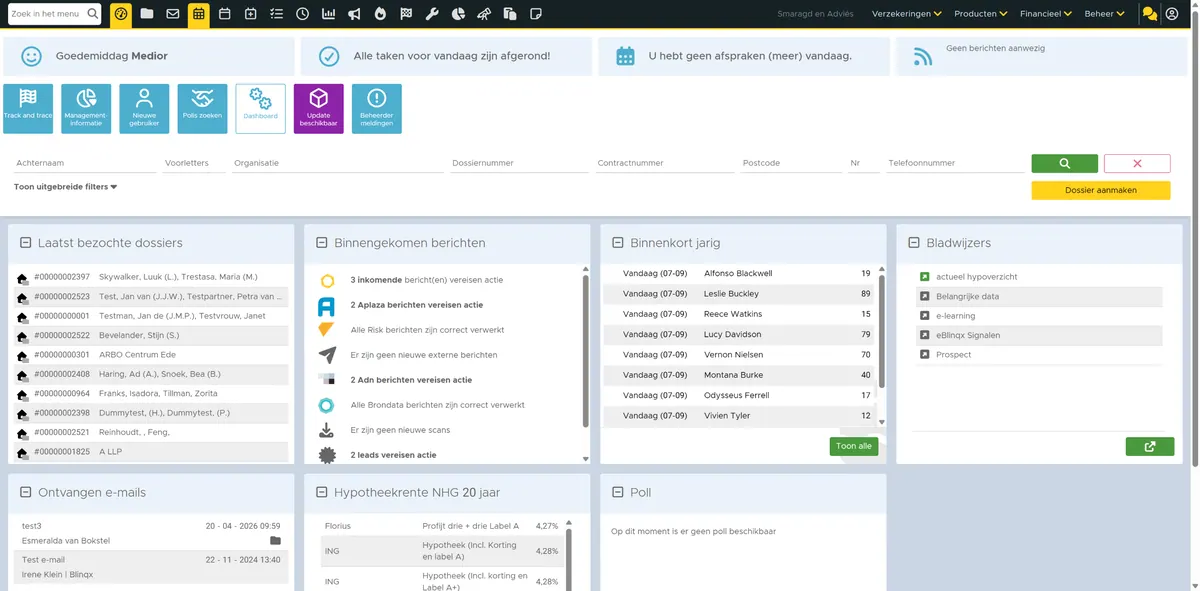
Kalender/Agenda
In deze module leer je basisinstellingen van de kalender en het maken van een afspraak.
Stap 2
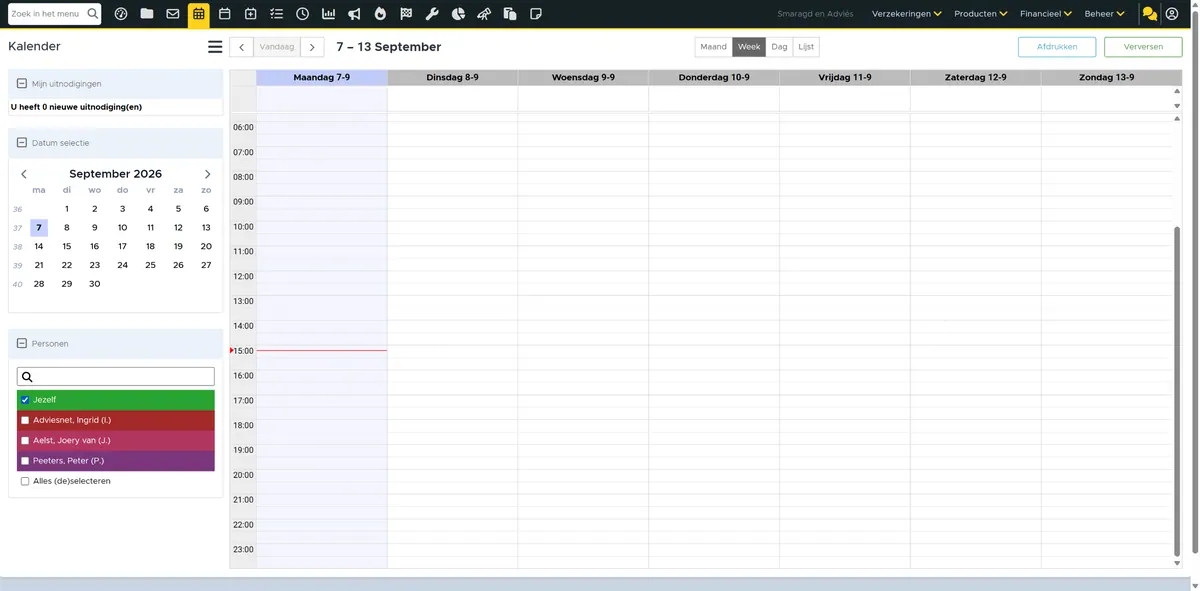
Klik op het kalendericoon in de zwarte balk. Doe je dit met CTRL+klik, dan opent de kalender in een nieuw tabblad.
Stap 3
Middels deze keuzes heb je inzage in de agenda van jezelf of die van één of meerdere collega's. De rechten tot elkaars agenda zijn geregeld bij de inrichting of worden aangepast door jullie beheerder.
Stap 4
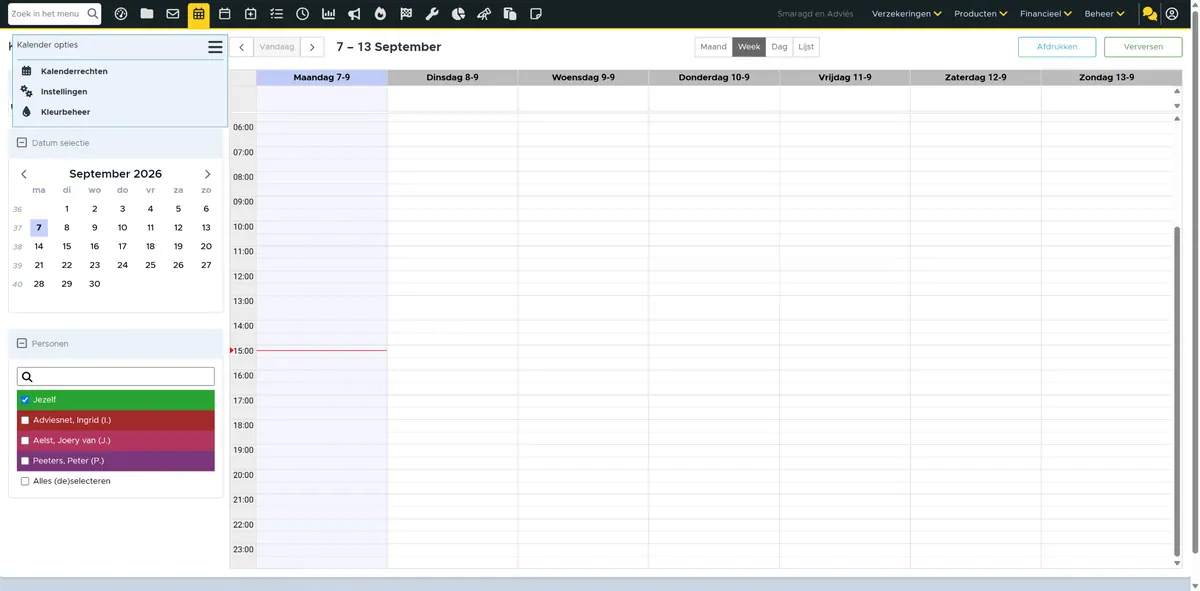
Middels het hamburgermenu kom je in dit keuzemenu.
Klik op Instellingen.
Stap 5
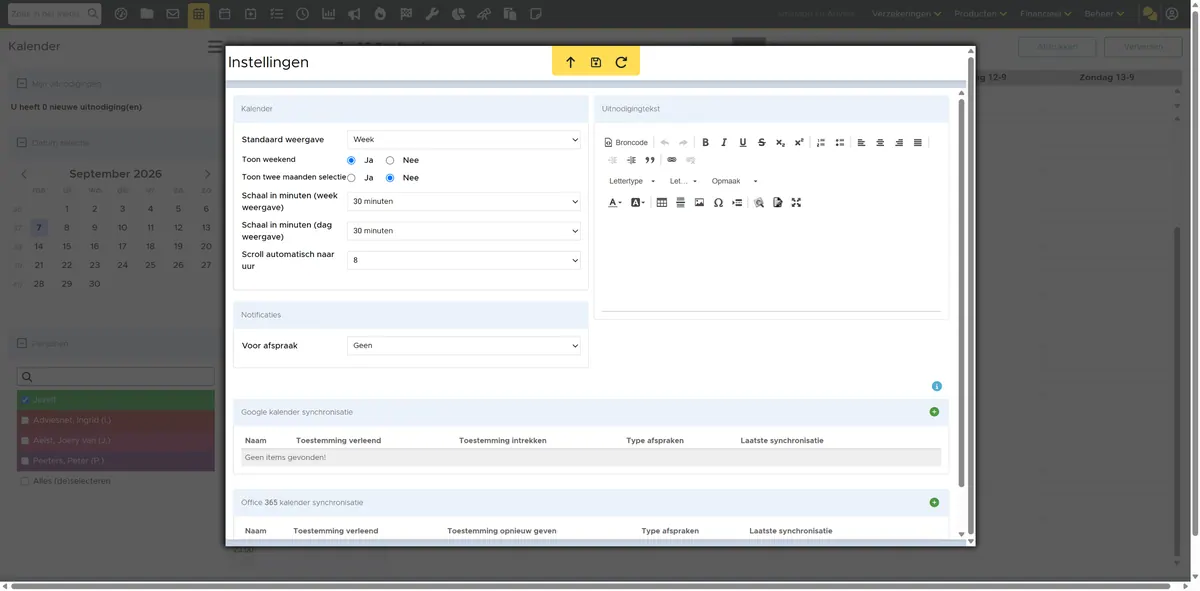
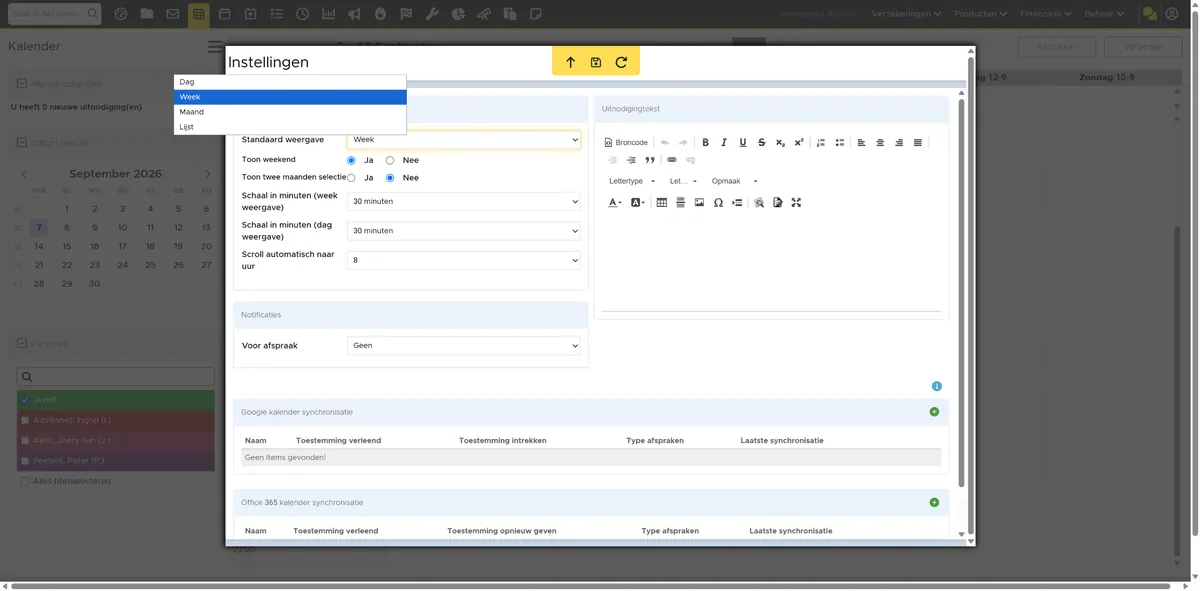
Maak hier een keuze of je dag, week, maand of lijstweergave.
Stap 6
Klik op "Dag Week Maand Lijst"
Stap 7
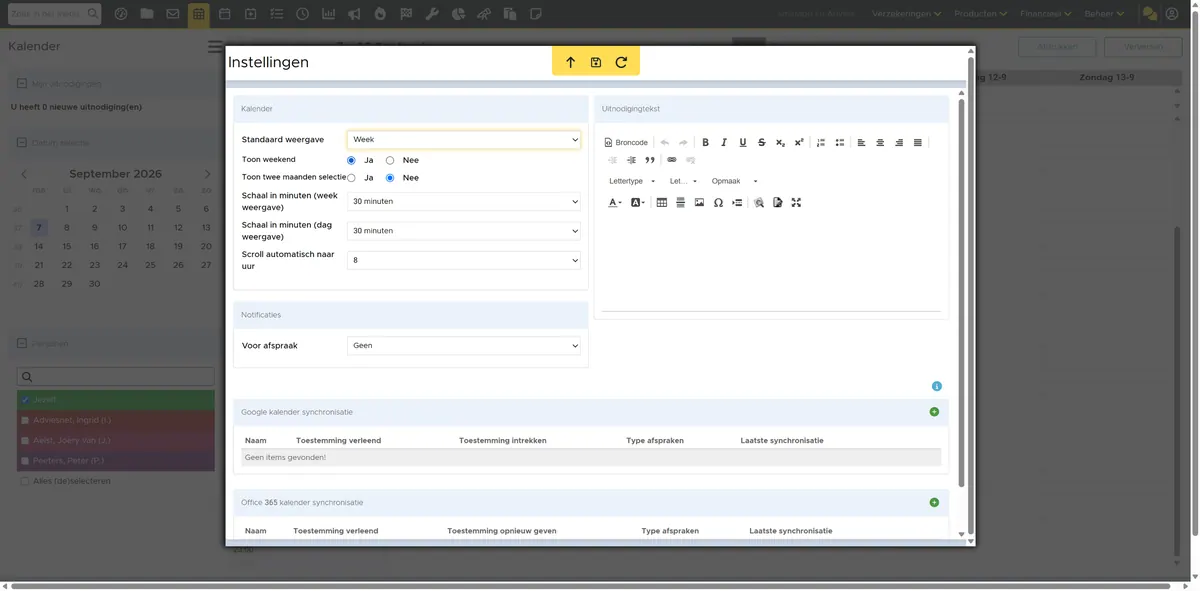
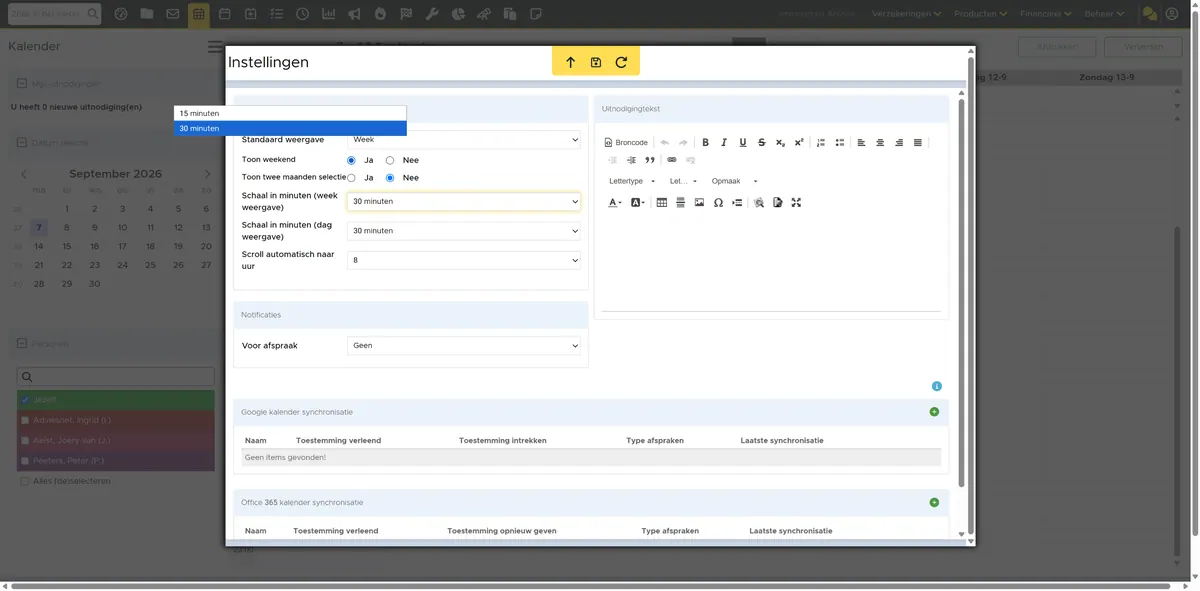
Kies hier je voorkeur qua tijdsindeling. De schaal op 30 min geeft in de agenda de gehele dag weer.
Stap 8
Klik op "15 minuten 30 minuten"
Stap 9
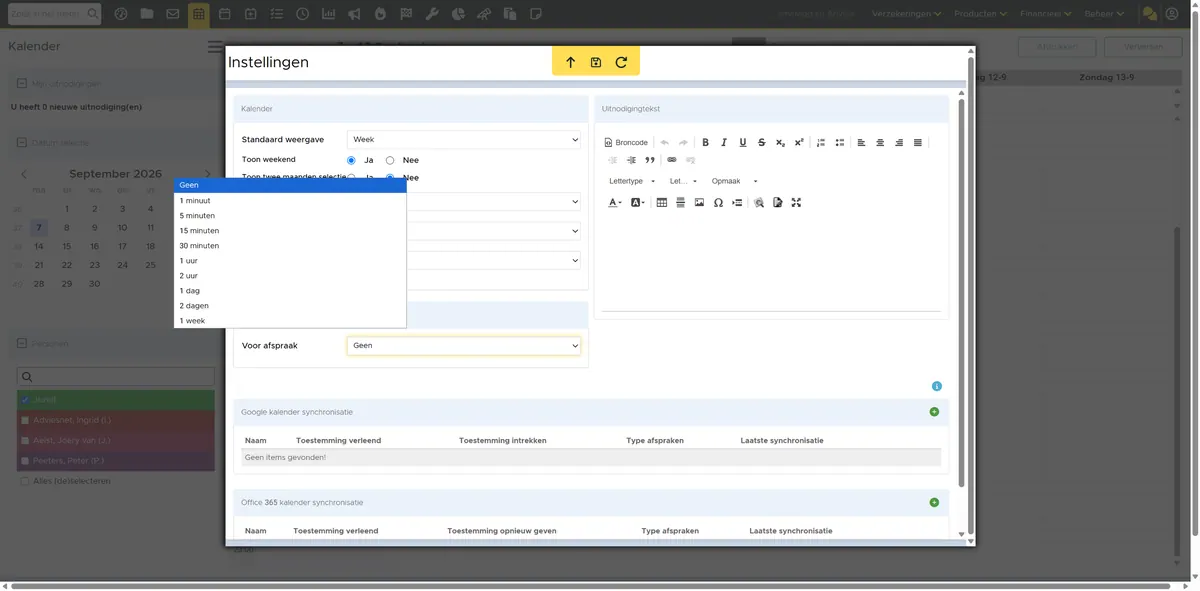
Kies hier het type notificatie voor de afspraak.
Let op: de notificaties worden vanuit de browser gegeven. Hiervoor dient de browser de juiste rechten te hebben.
Stap 10
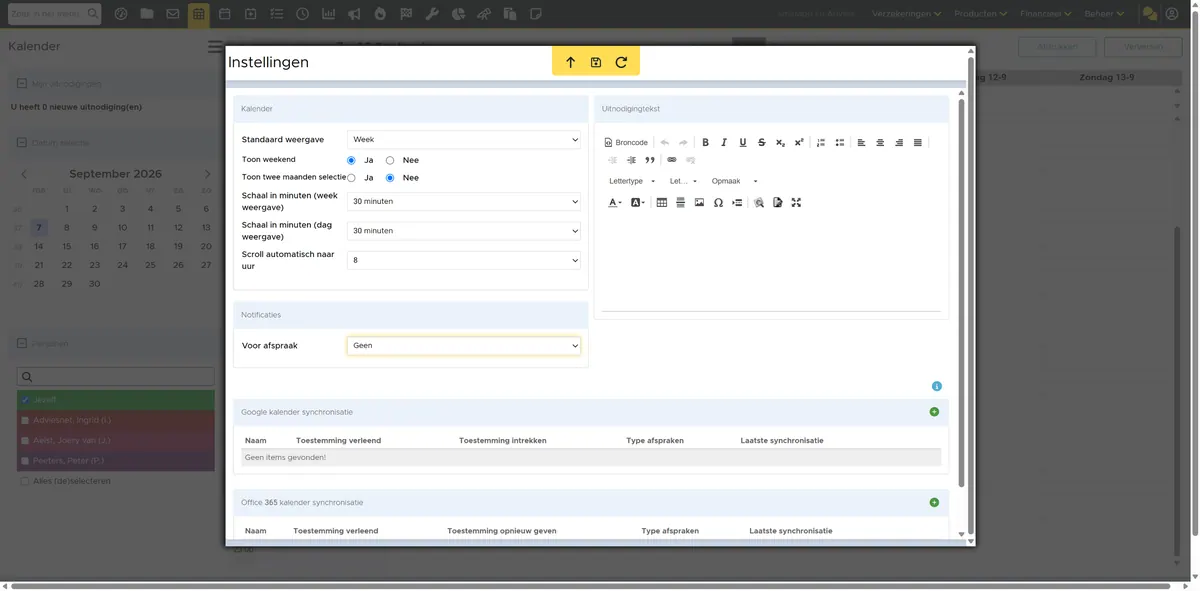
Maak hier de koppeling met Office 365.
Stap 11
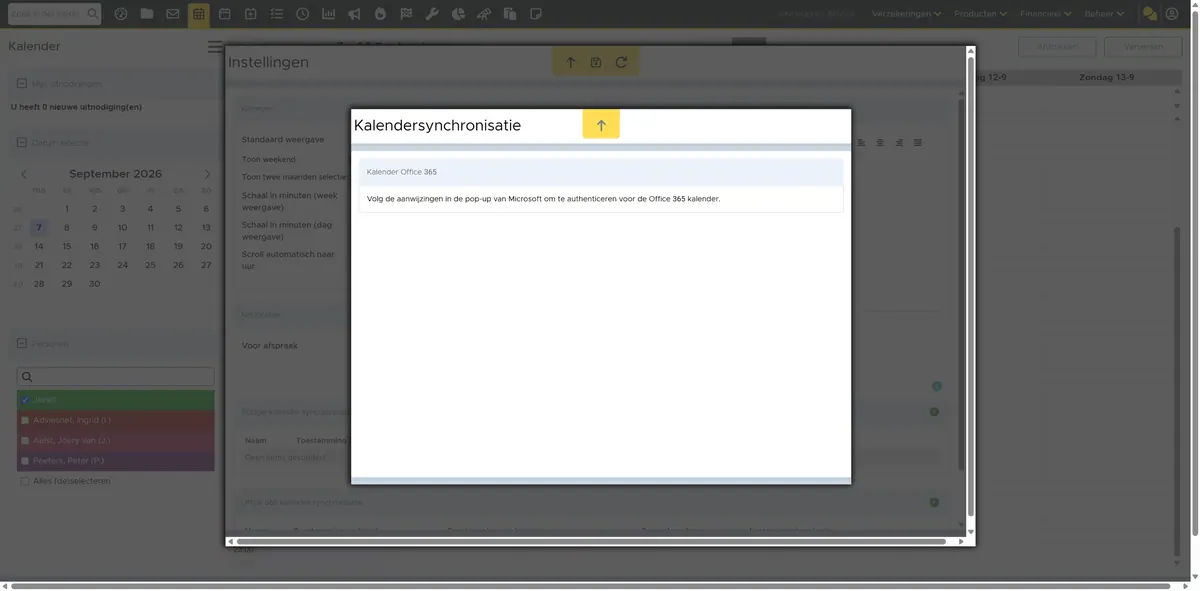
Klik op here
Stap 12
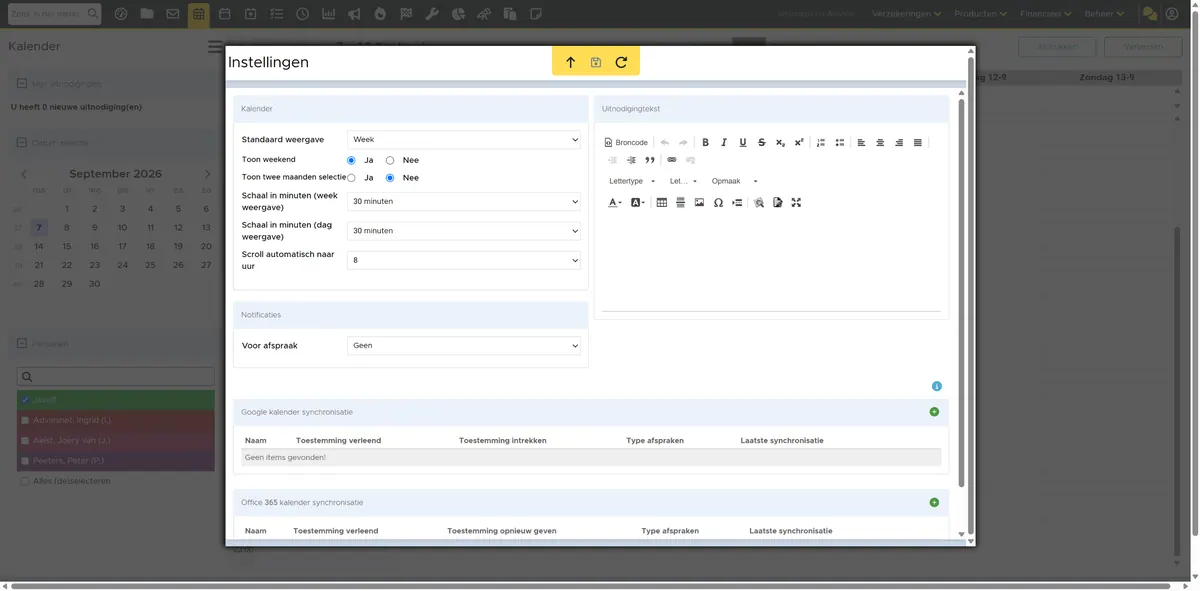
Sla de wijzigingen op.
Stap 13
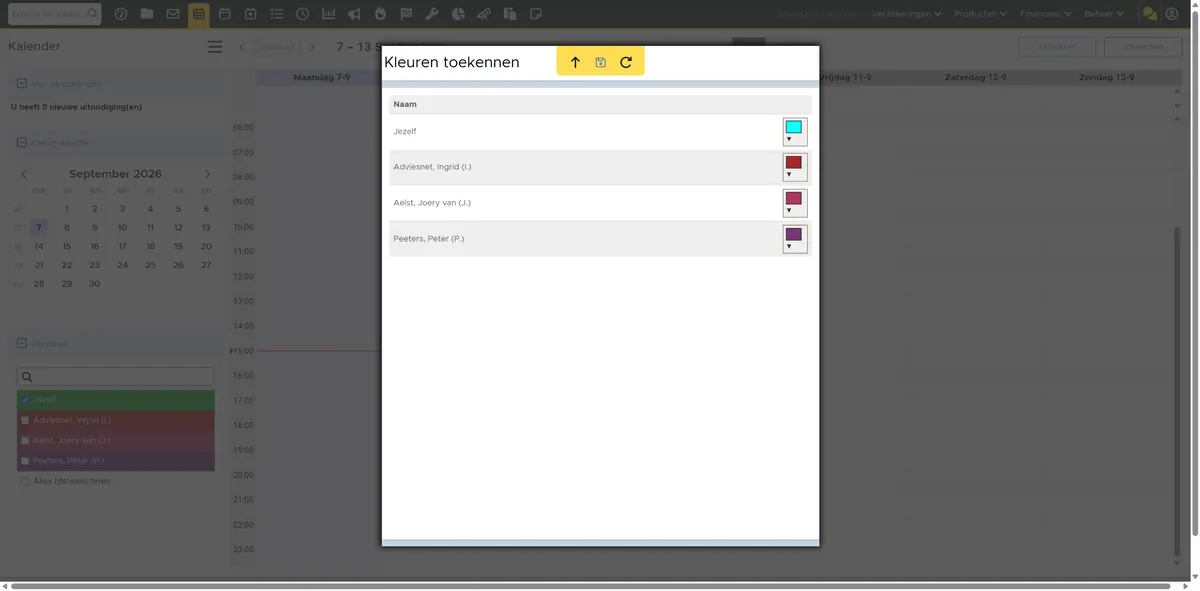
Open Kleurbeheer om de kleuren van de verschillende agenda's in te richten.
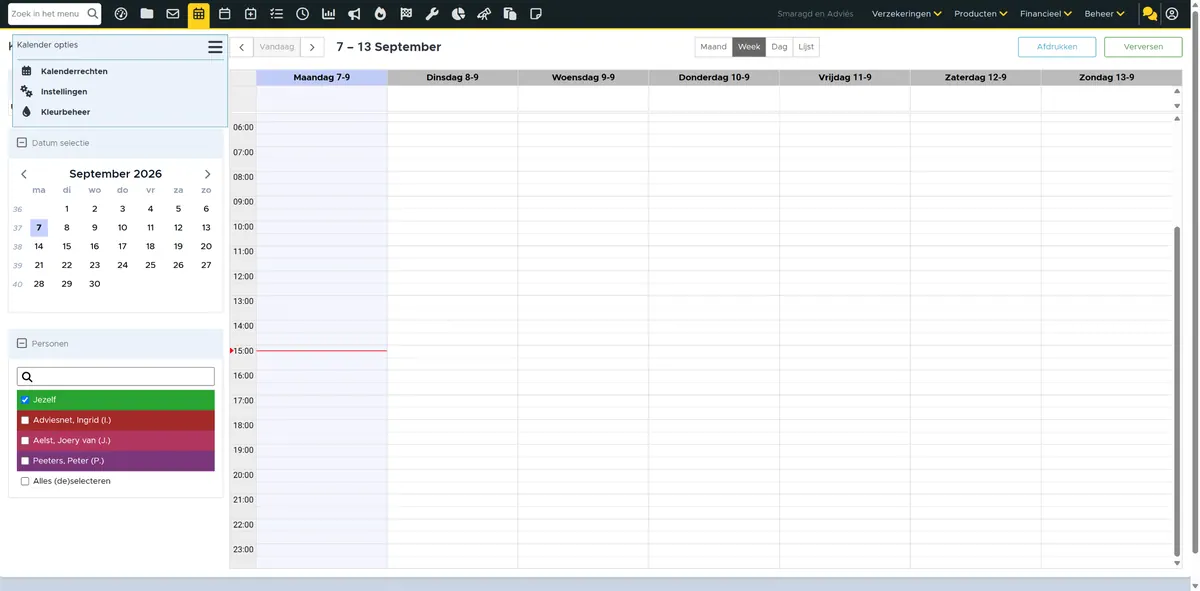
Stap 14
Open het kleurenschema
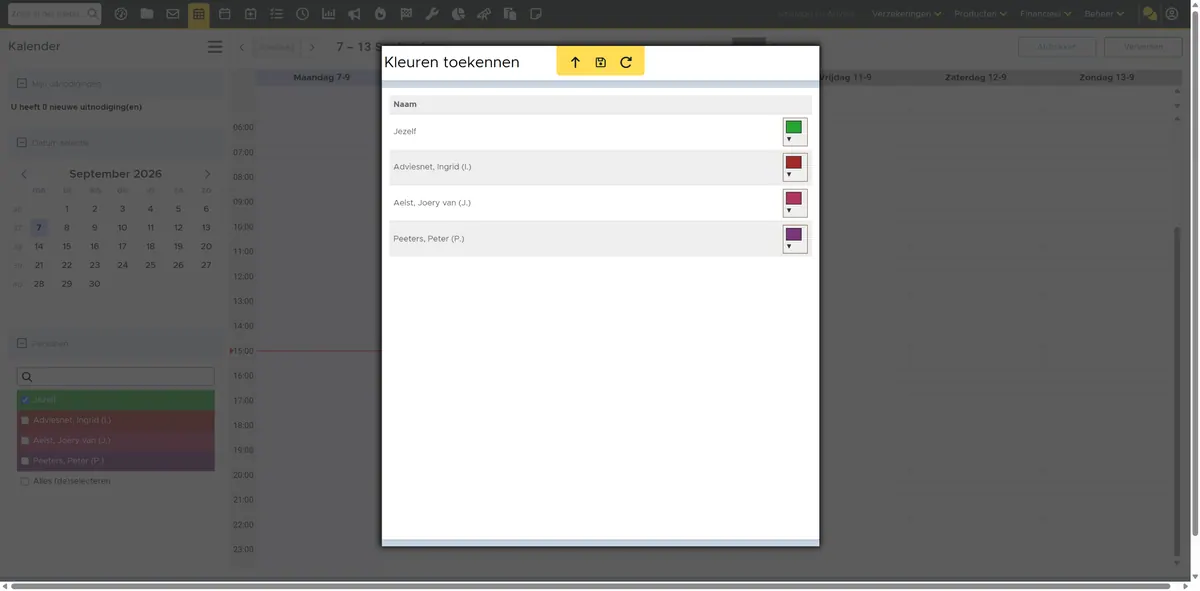
Stap 15
Kies een kleur.
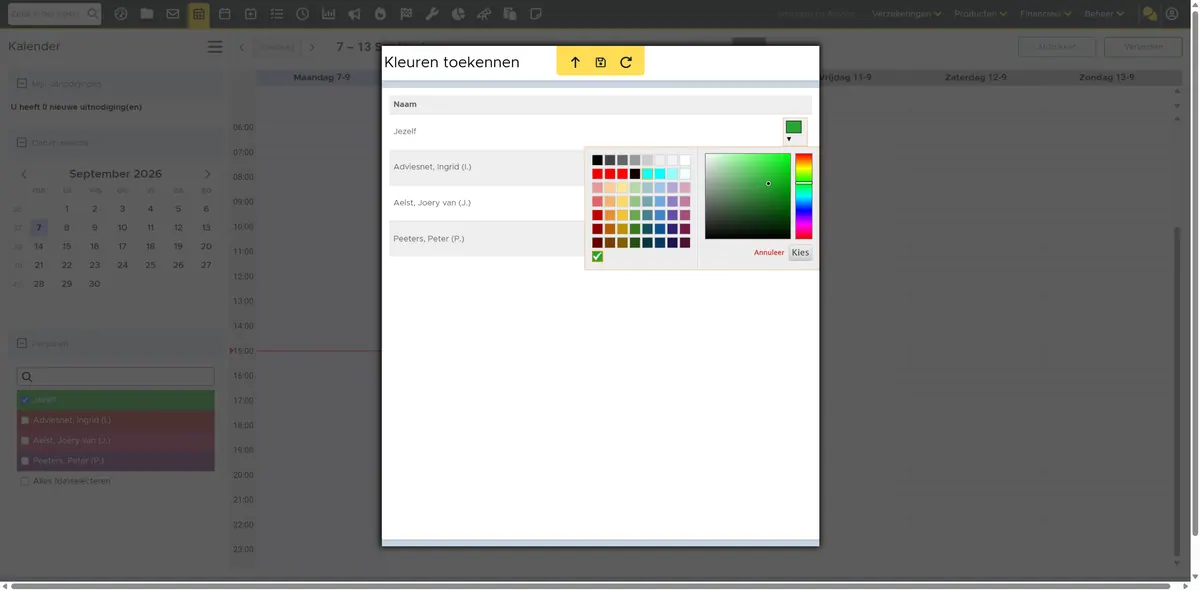
Stap 16
Bevestig de wijziging.
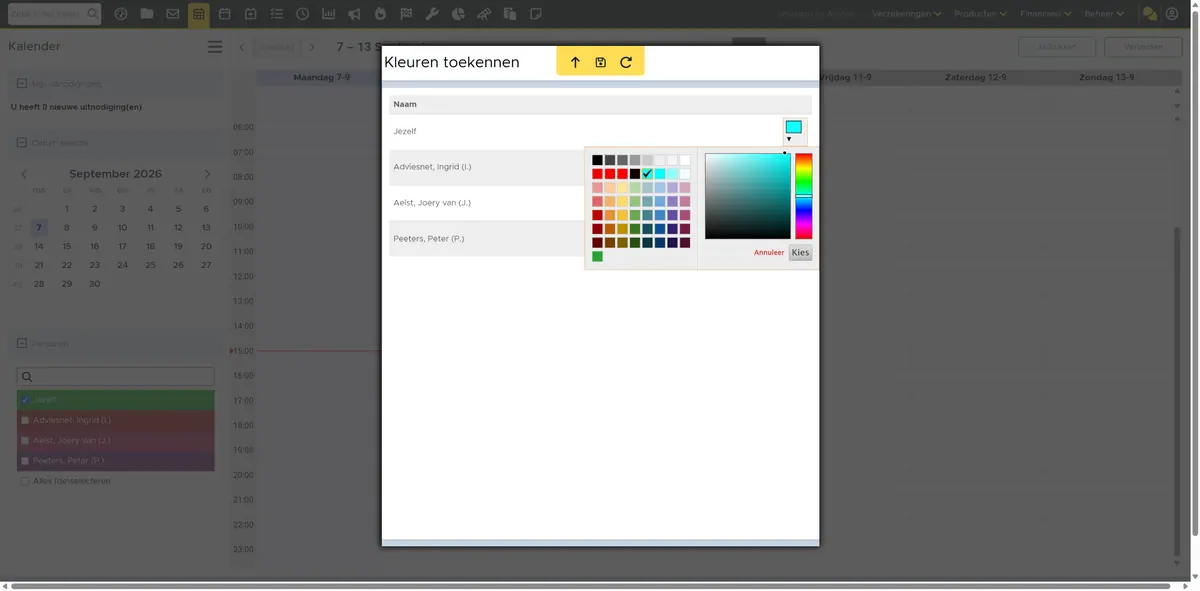
Stap 17
Sla de wijziging op.
Stap 18
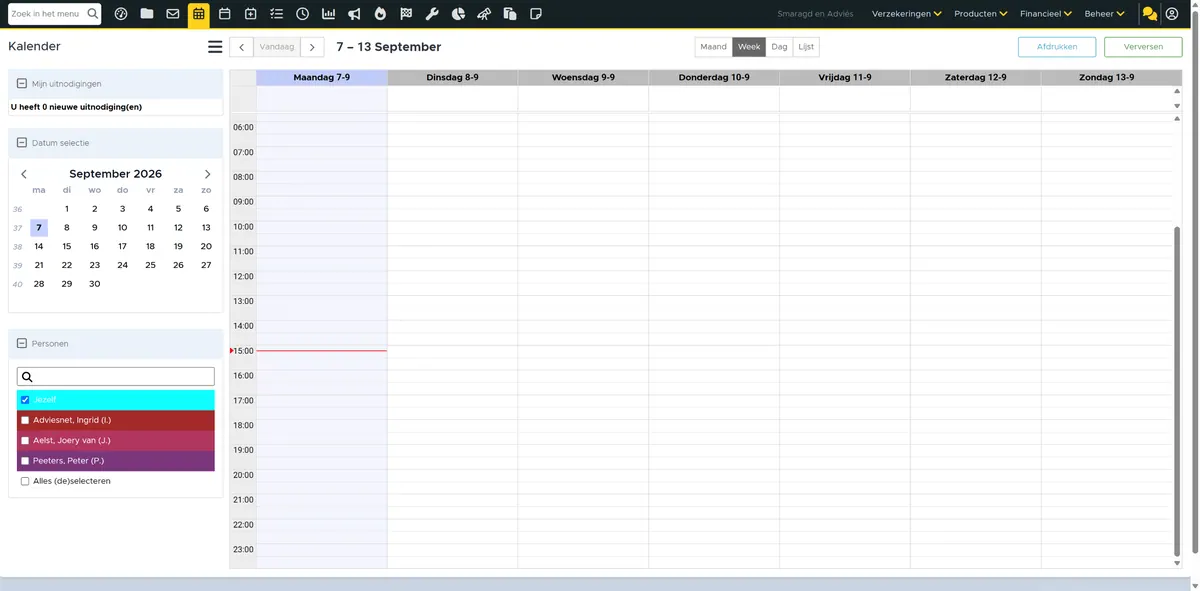
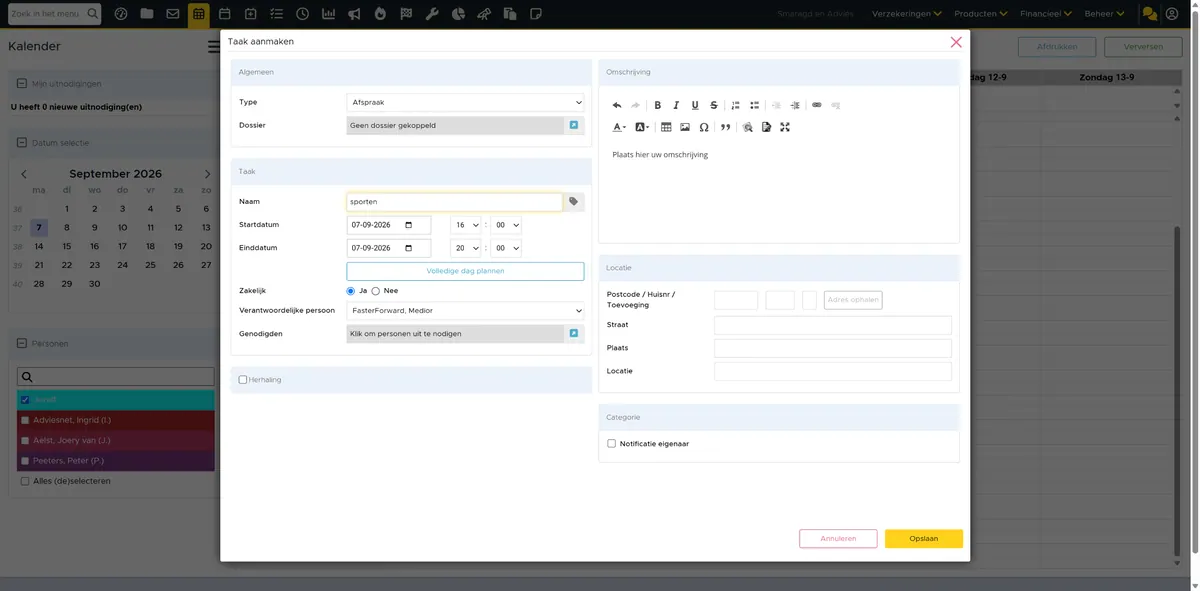
Selecteer een tijdsblok voor een privéafspraak.
Stap 19
Niet zakelijke afspraken zijn niet zichtbaar voor collega's qua inhoud.
Stap 20
Eventueel is een herhaling mogelijk, bijvoorbeeld bij een vaste vrije middag.
Sla vervolgens de afspraak op.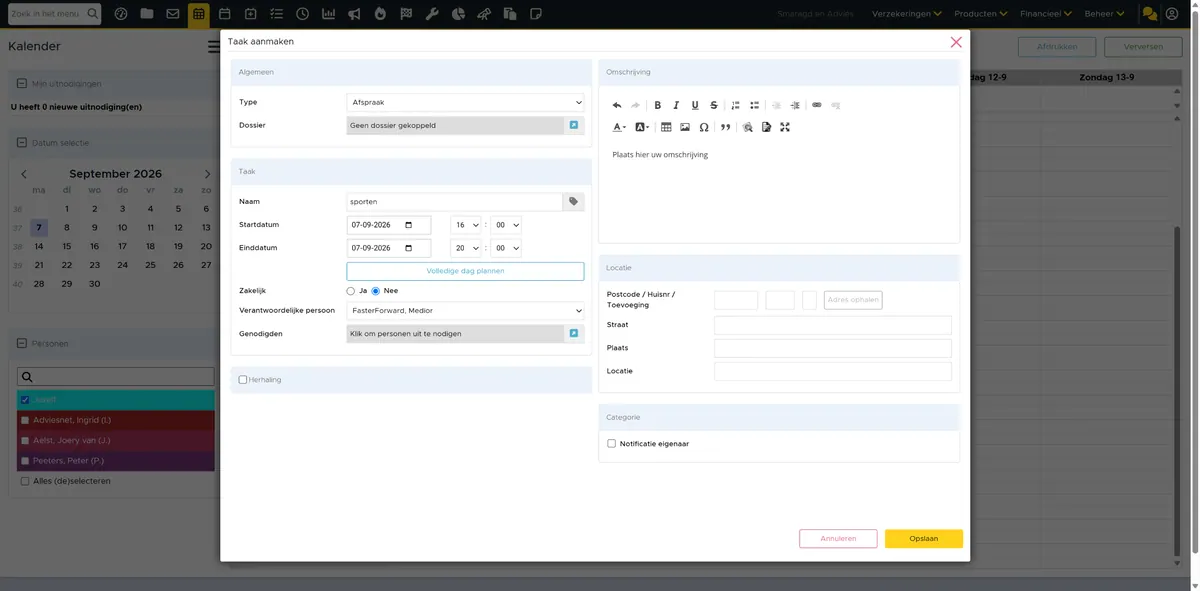
Stap 21
Laten wij nu een afspraak inboeken voor een klant.
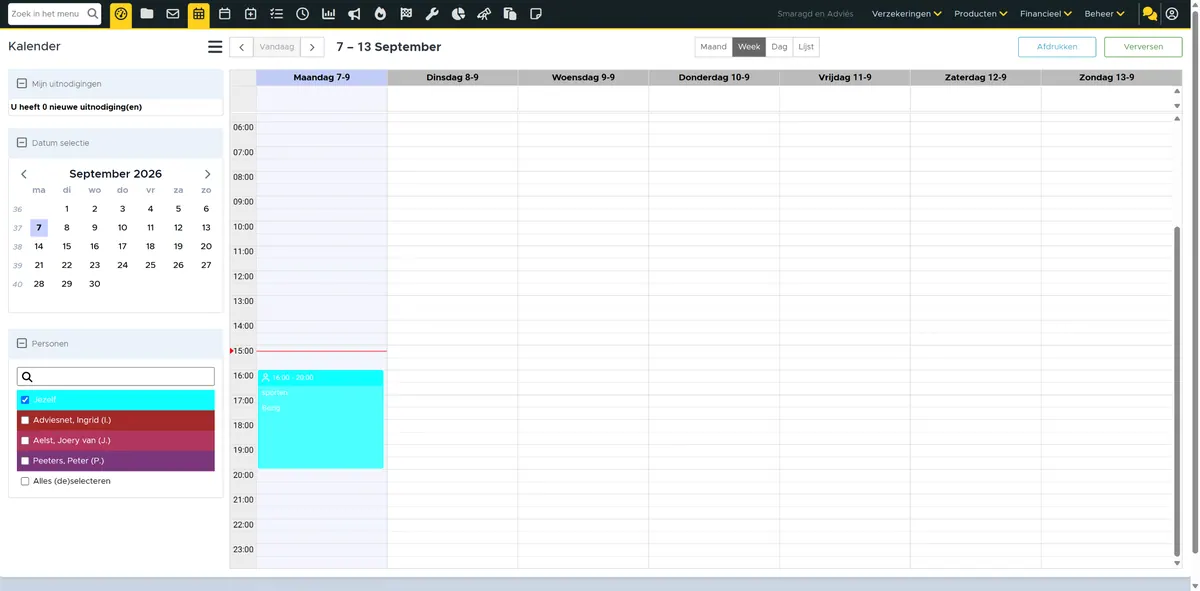
Stap 22
Selecteer een klantdossier.
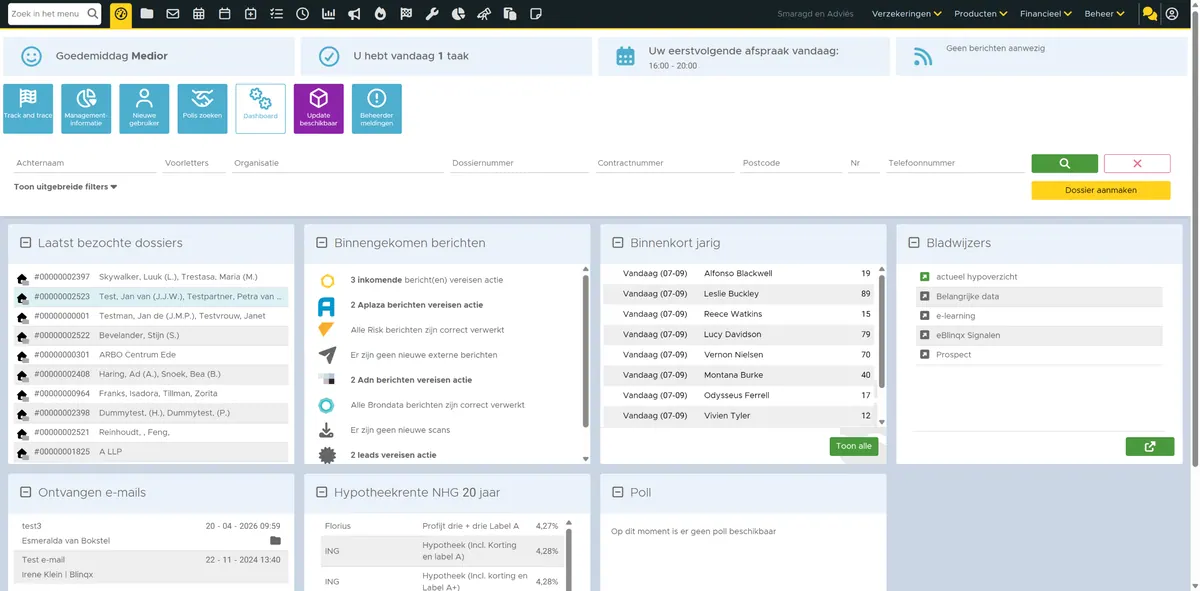
Stap 23
Klik op kalender.
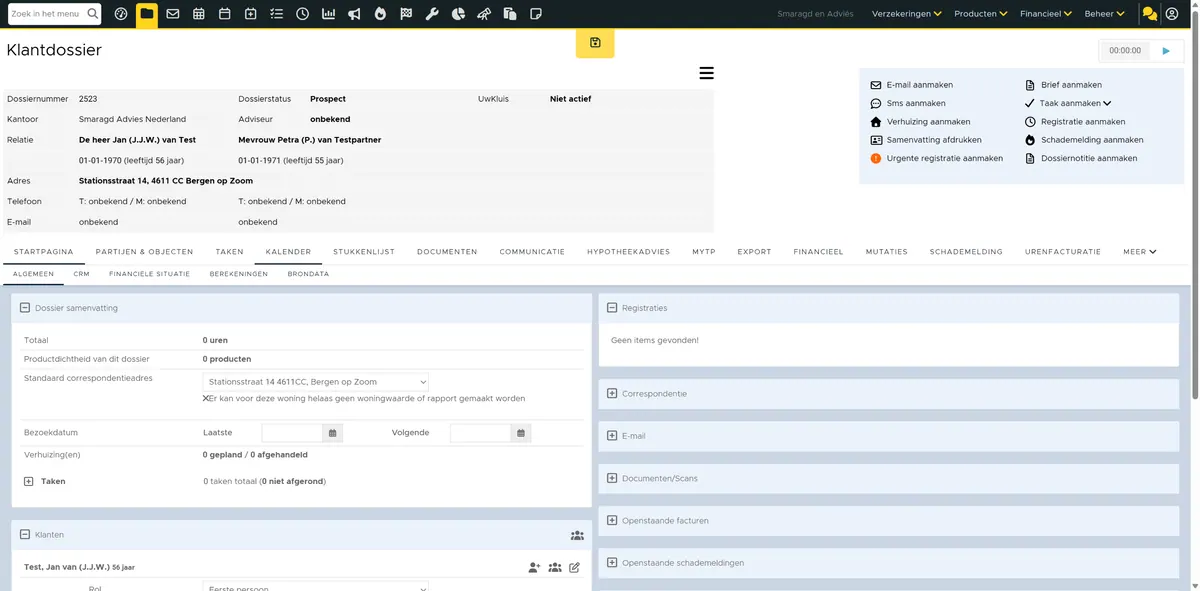
Stap 24
Kies een tijdsblok in de kalender van jezelf of die van een collega.
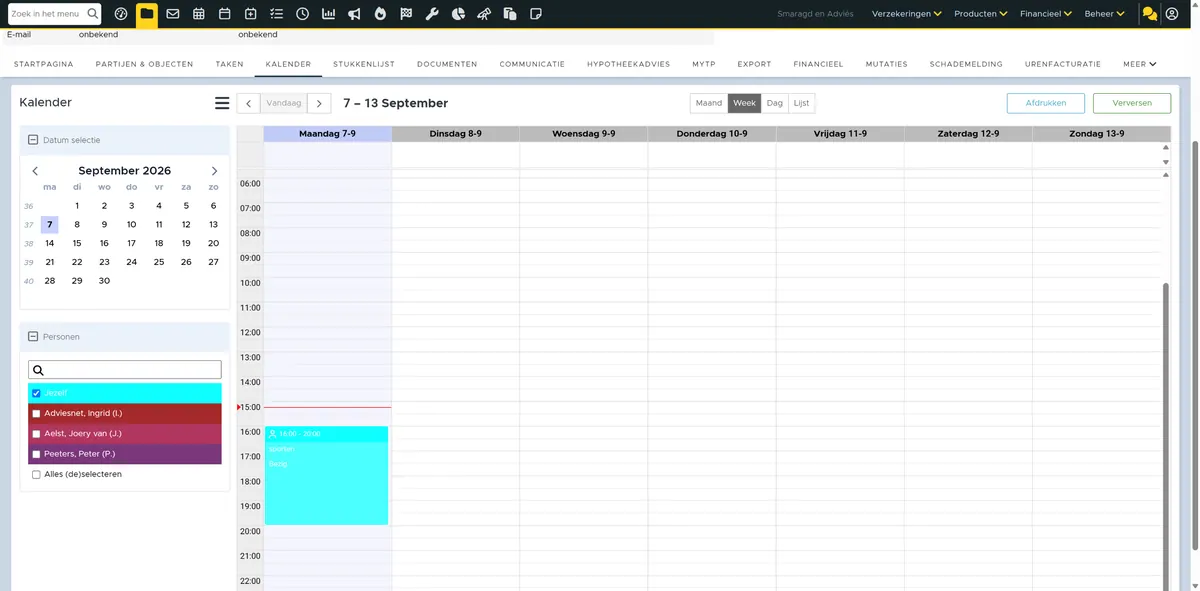
Stap 25
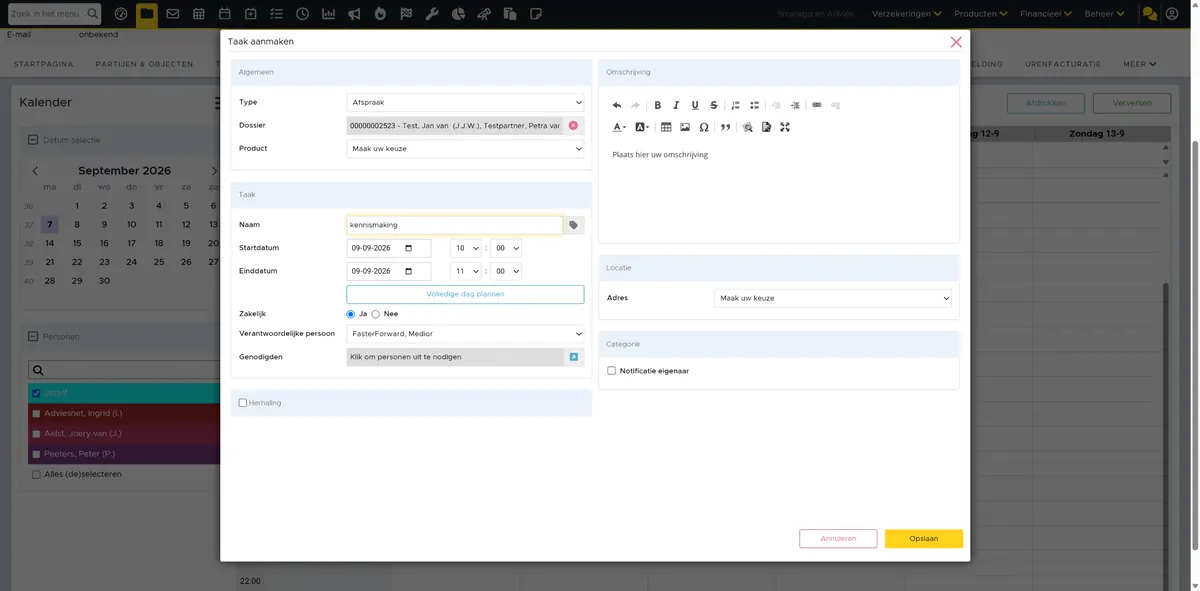
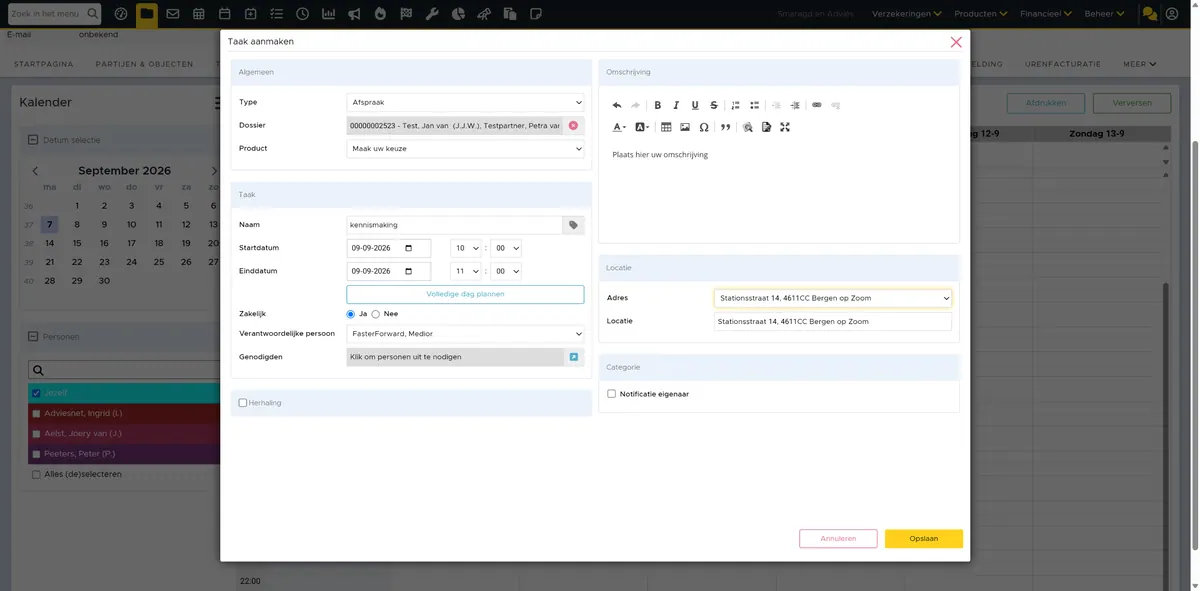
Kies een locatie waar de afspraak plaatsvindt. Laat deze leeg als de afspraak online is.
Stap 26
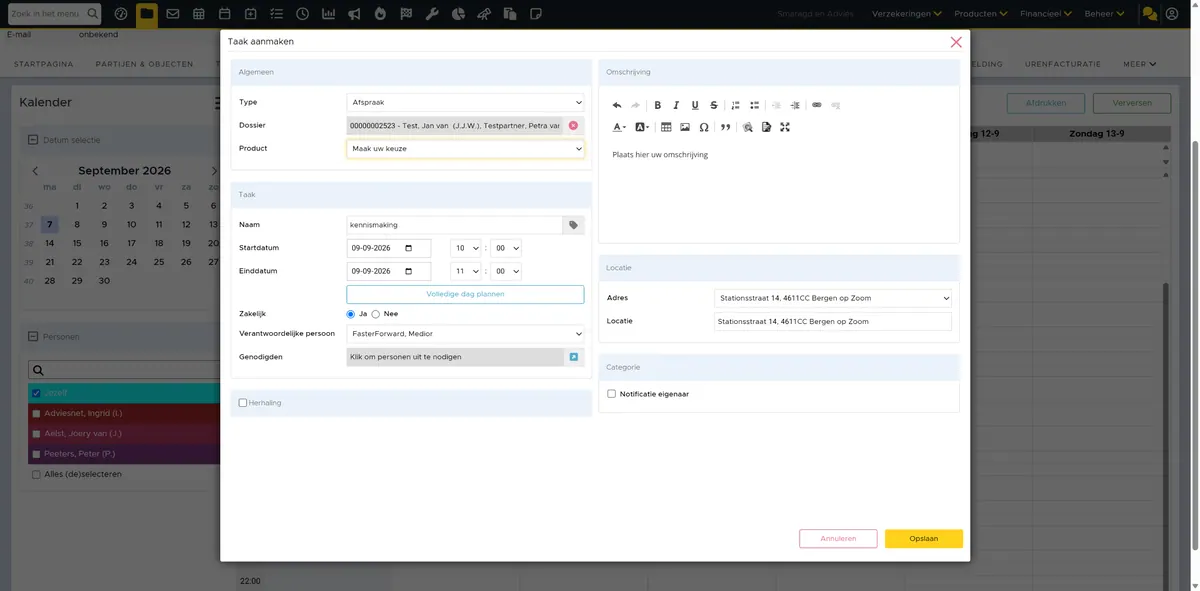
De afspraak koppel je het liefst aan een product of dienst die de klant bij jou heeft afgenomen.
Stap 27
Sla de afspraak op.
Stap 28
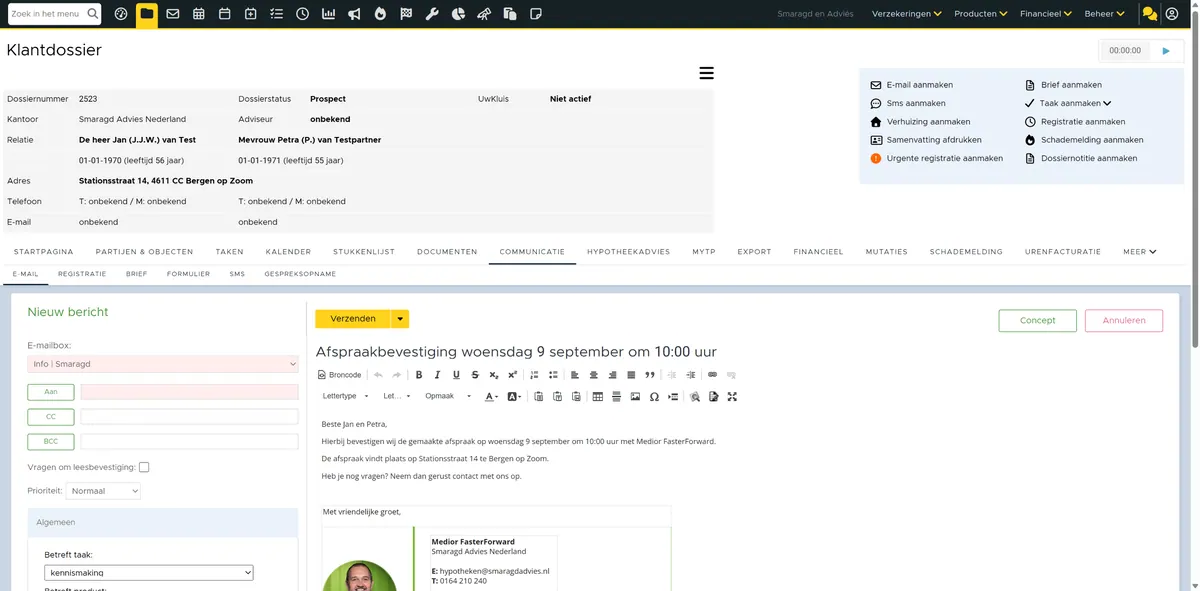
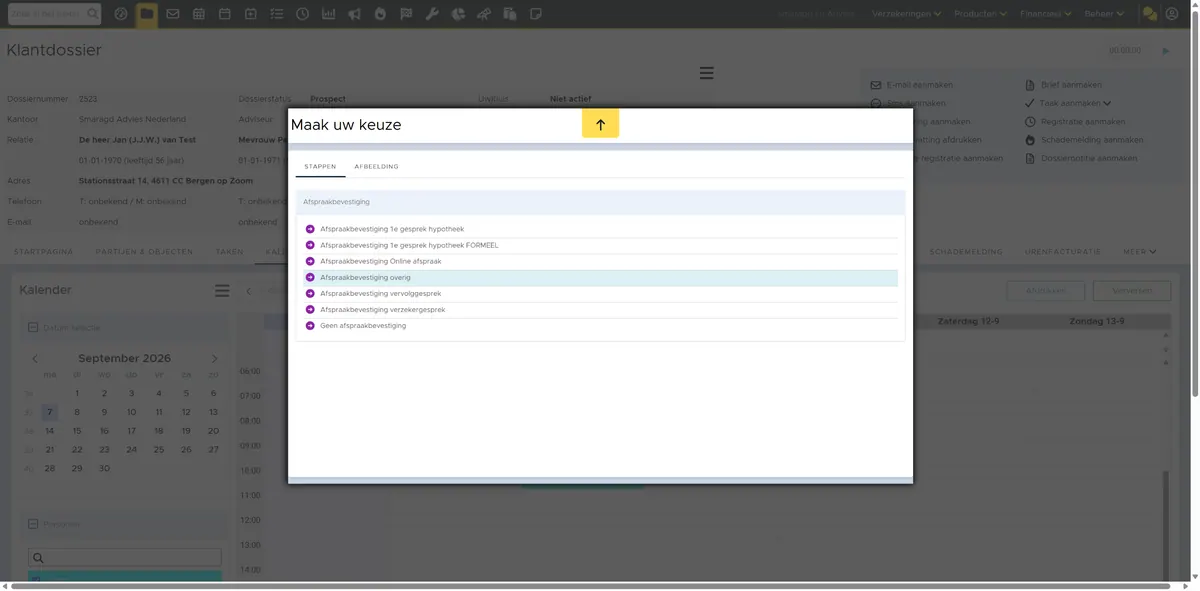
Aangezien de afspraak vanuit een klantdossier is gemaakt, volgt een workflow. Kies het type afspraakbevestiging.
Stap 29
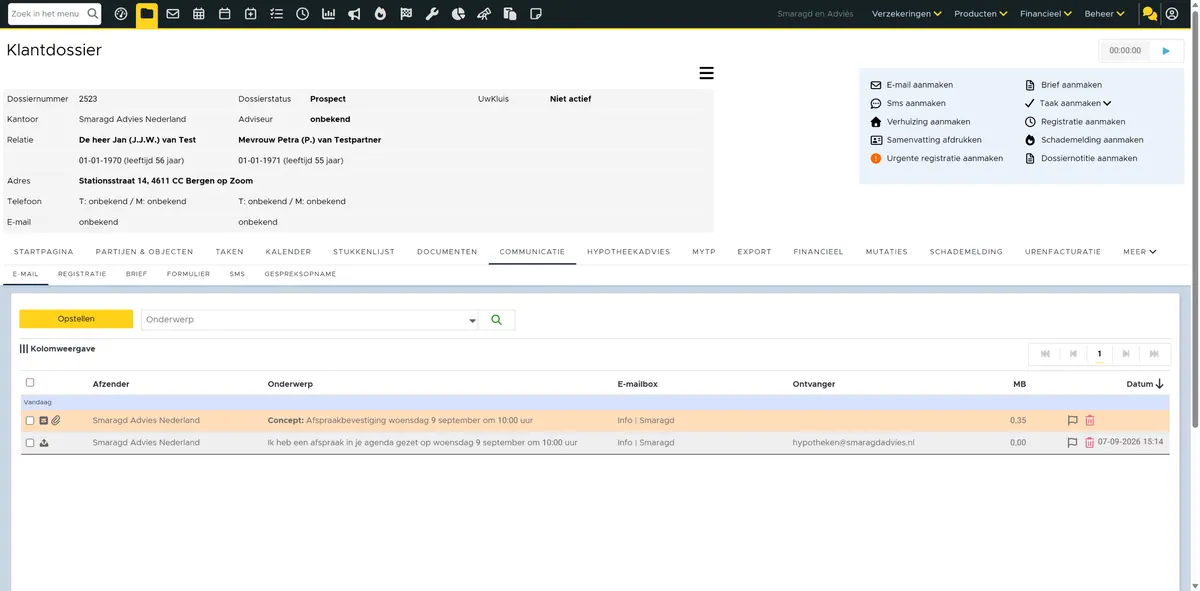
De workflow zet een conceptmail klaar met een standaard tekst, welke door jullie beheerder centraal is aan te passen.
Stap 30
Pas de mail eventueel aan en verstuur deze naar de klant.
Hiermee is deze module afgerond.