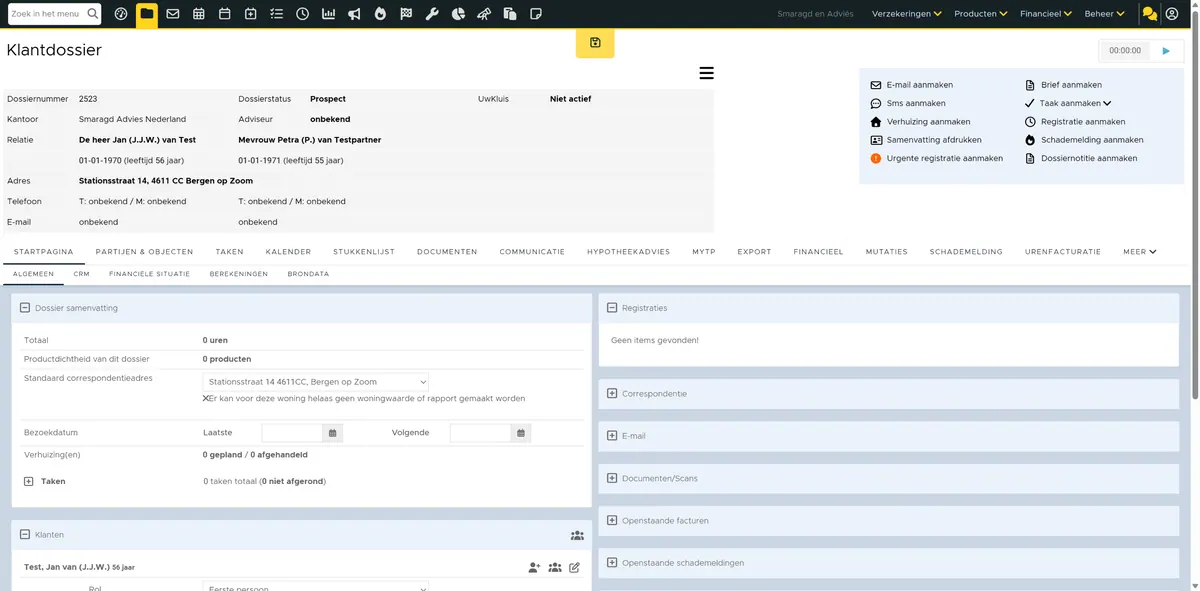
Klantdossier aanmaken
Alle stappen
Stap 1
Aanmaken nieuw klantdossier
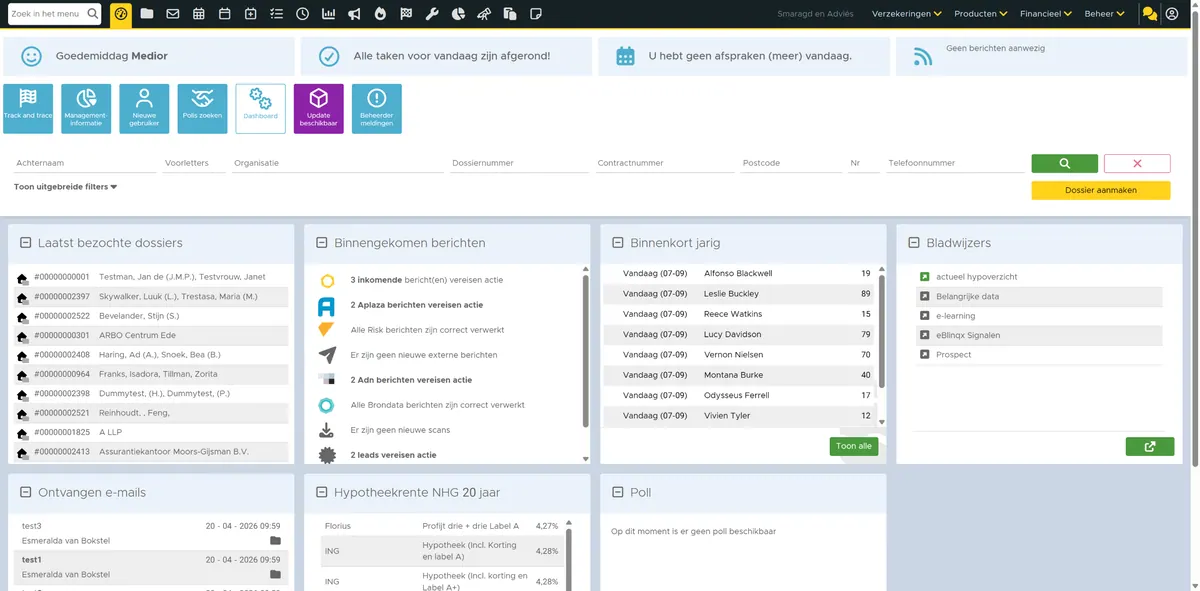
Stap 2
Klik op deze knop om een nieuw klantdossier aan te maken.
Stap 3
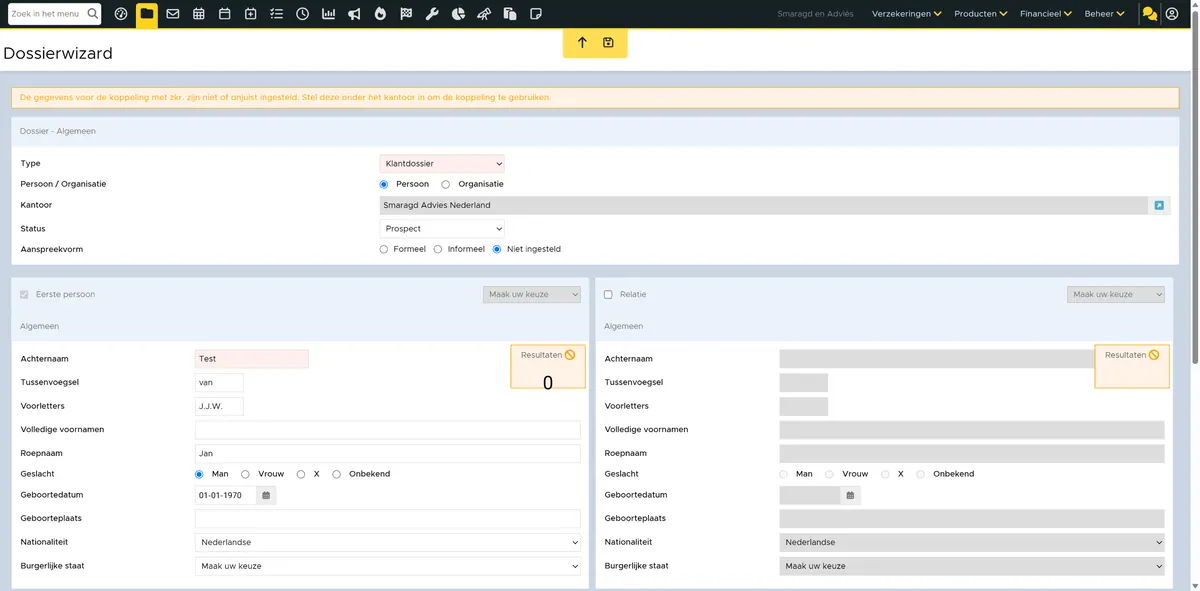
Maak hier de keuze tussen een Persoon of Organisatie
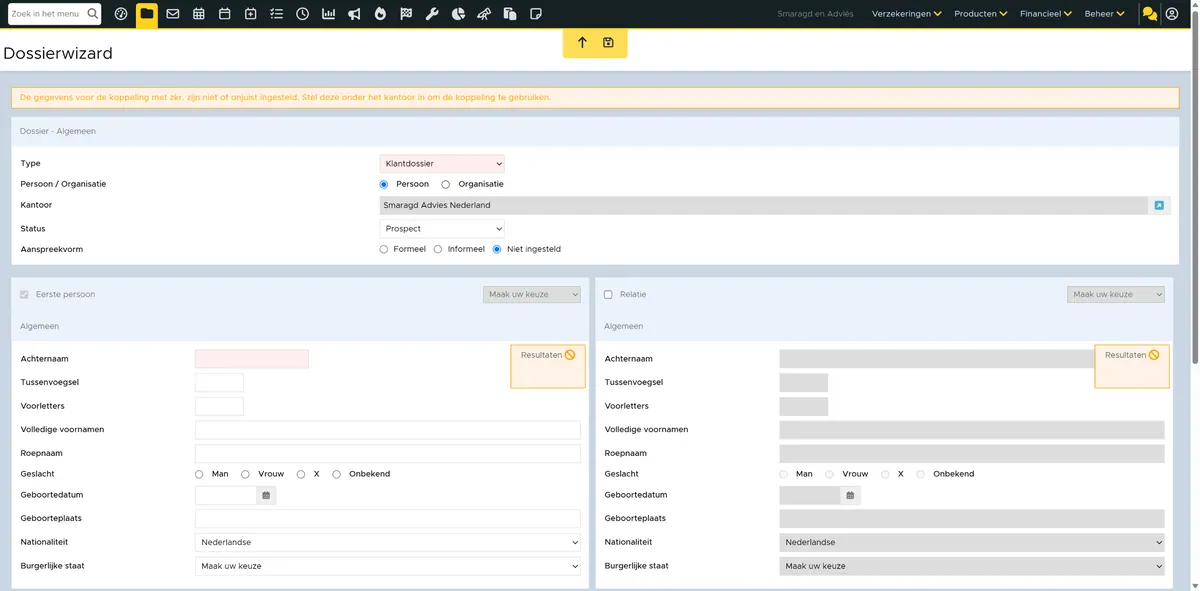
Stap 4
Maak hier de keuze op welke wijze de klant wordt aangesproken. Dit heeft effect op de standaard mails vanuit de workflow in het dossier. In het klantdossier kan dit alsnog worden aangepast.
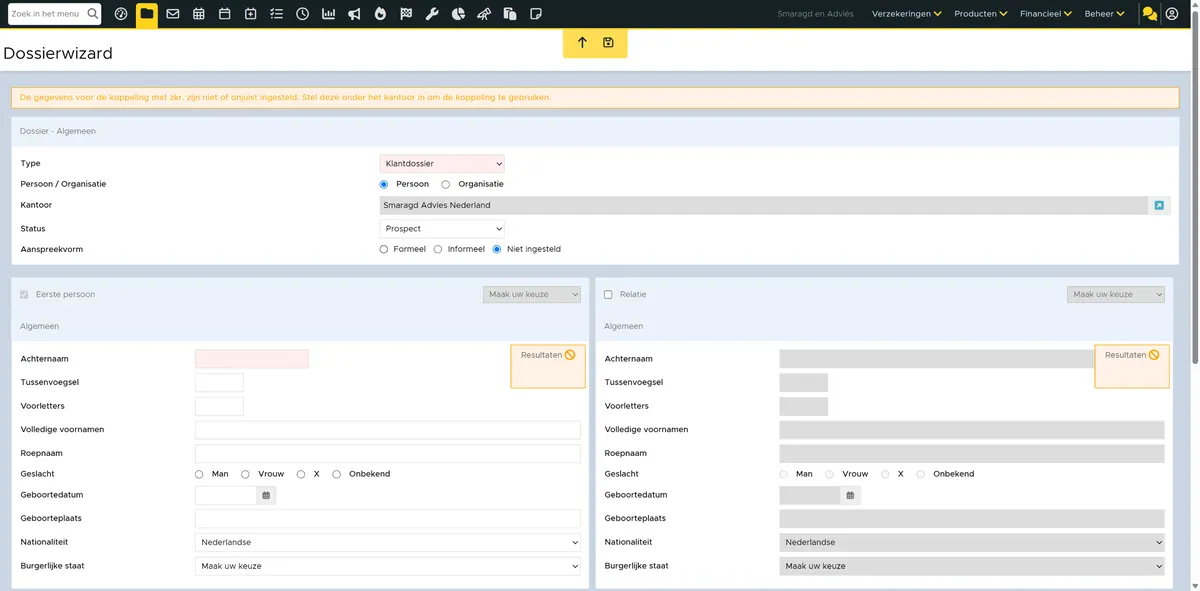
Stap 5
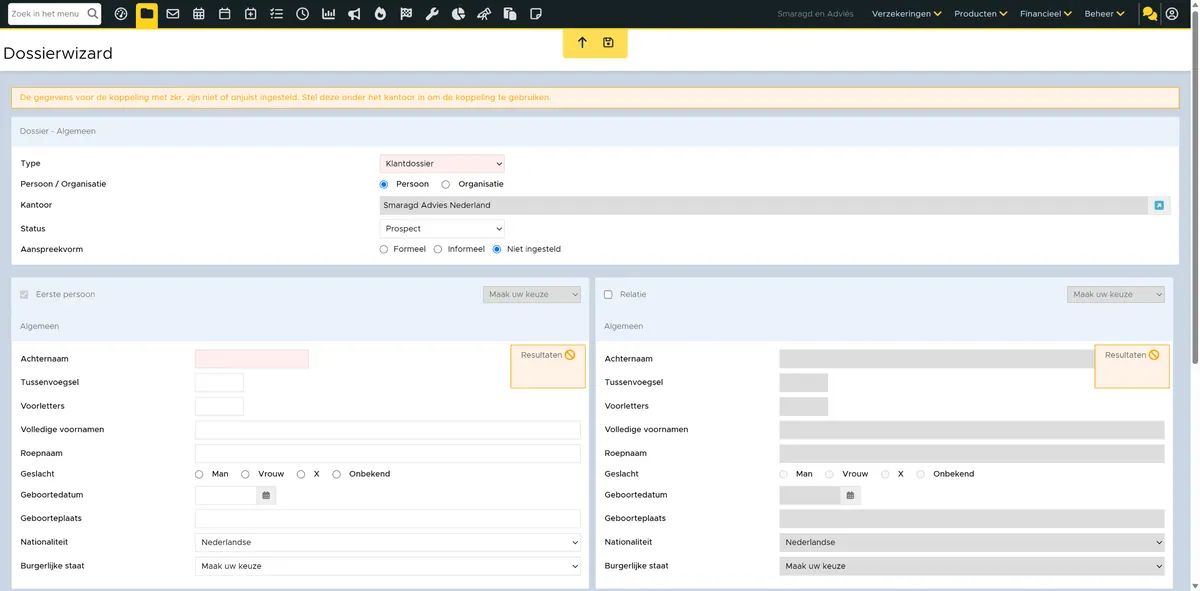
De roze velden zijn minimaal verplicht te vullen, beginnend met de achternaam.
Stap 6
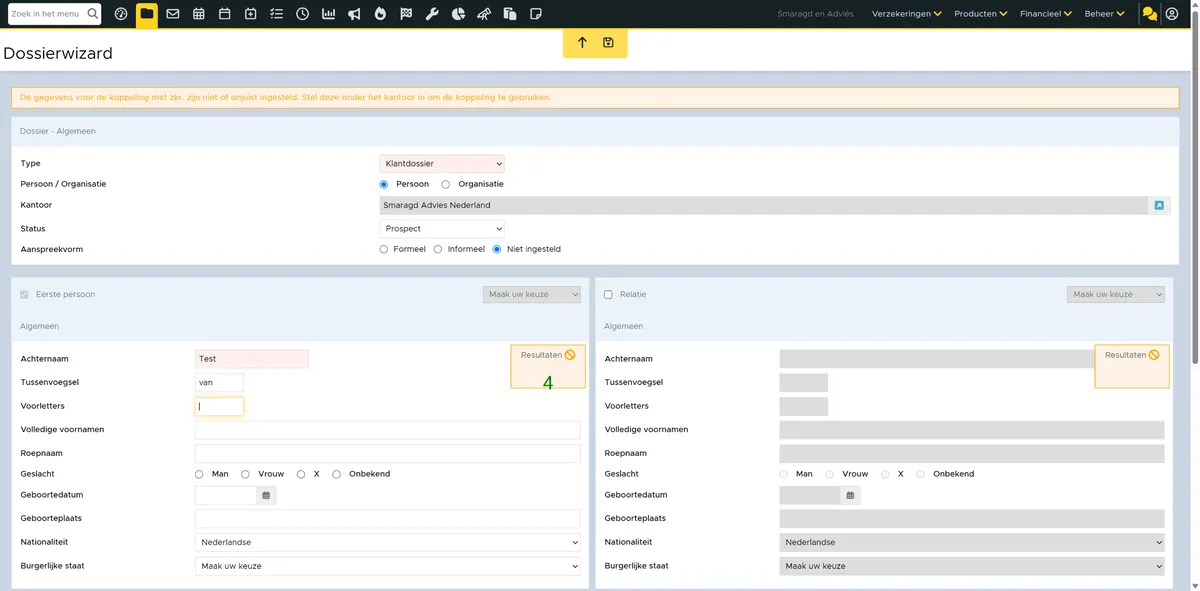
Dit veld laat het aantal resultaten zien, op basis van jouw invoer, in de bestaande database. Bij een resultaat <10 is dit veld klikbaar.
Stap 7
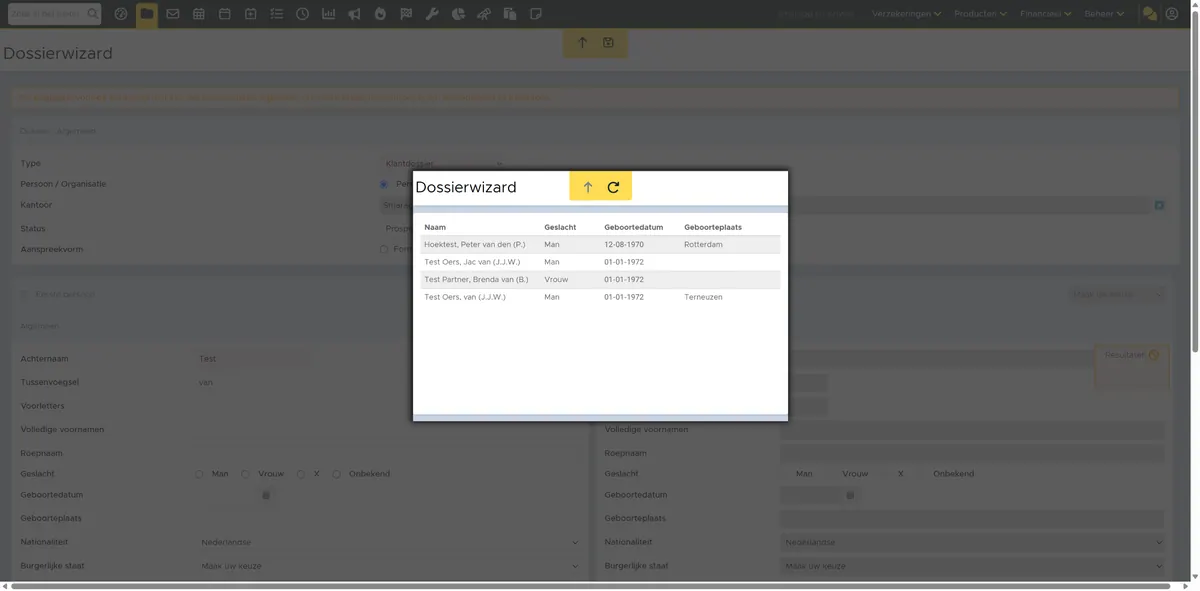
Hiermee voorkom je ongewenste duplicaten van personen. Klik op één van deze personen, dan neem je deze gegevens over naar het nieuwe dossier.
Stap 8
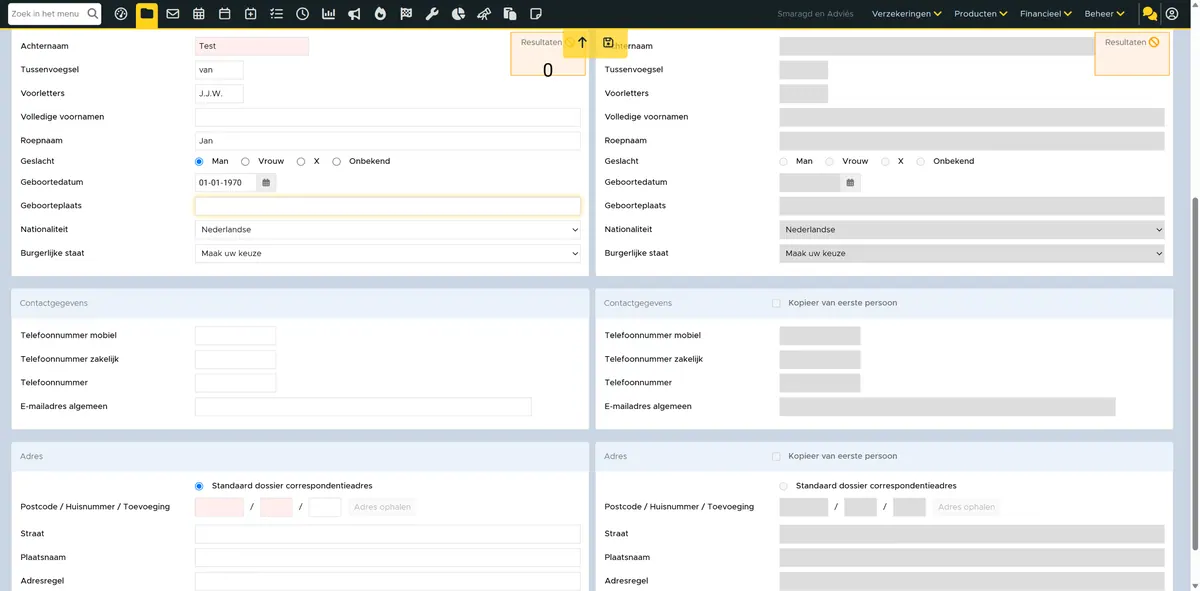
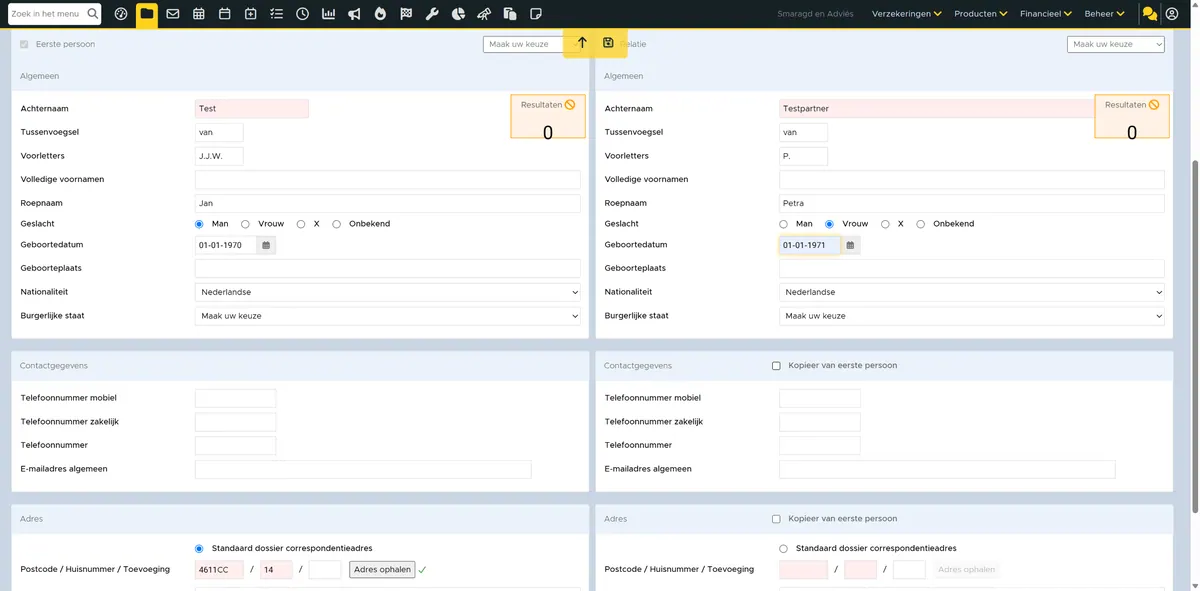
Postcode en huisnummer levert een check op en de adresgegevens worden automatisch gevuld.
Velden als telefoonnummer en email zijn niet verplicht, maar wij raden sterk aan om deze te vullen, zodat je later direct een mail kan verzenden of de klant vanuit het dossier kan bellen.
Stap 9
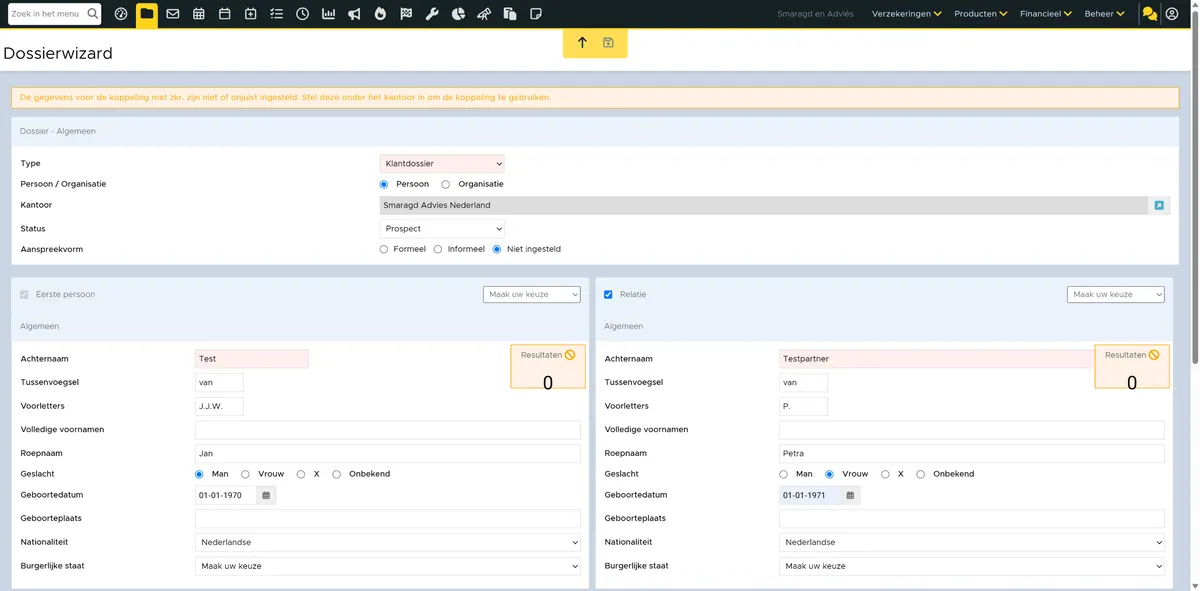
Heeft de klant een partner? Vul deze dan direct in en aan.
Stap 10
Gegevens zijn eenvoudig te kopiëren.
Stap 11
Als alles naar wens is ingevuld, sla je hier de gegevens op. Hierna wordt het klantdossier aangemaakt.
Stap 12
Einde van deze module