Speciale acties in mailbox
Alle stappen
Stap 1
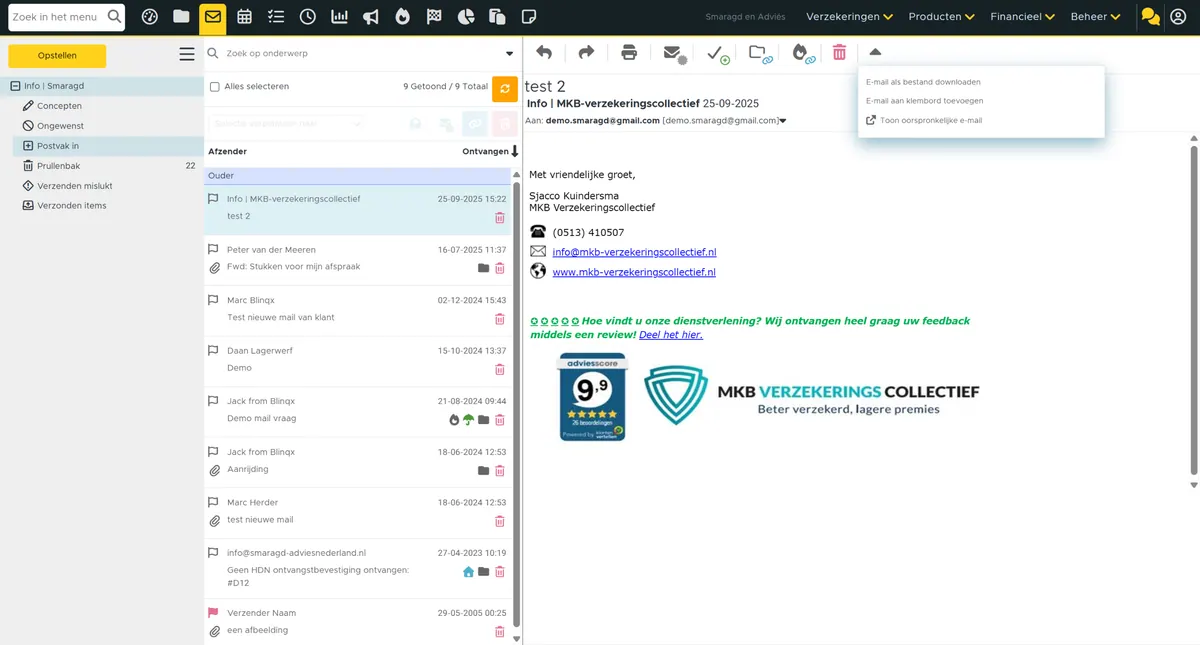
eBlinqx Connect specifieke mailhandelingen
Stap 2
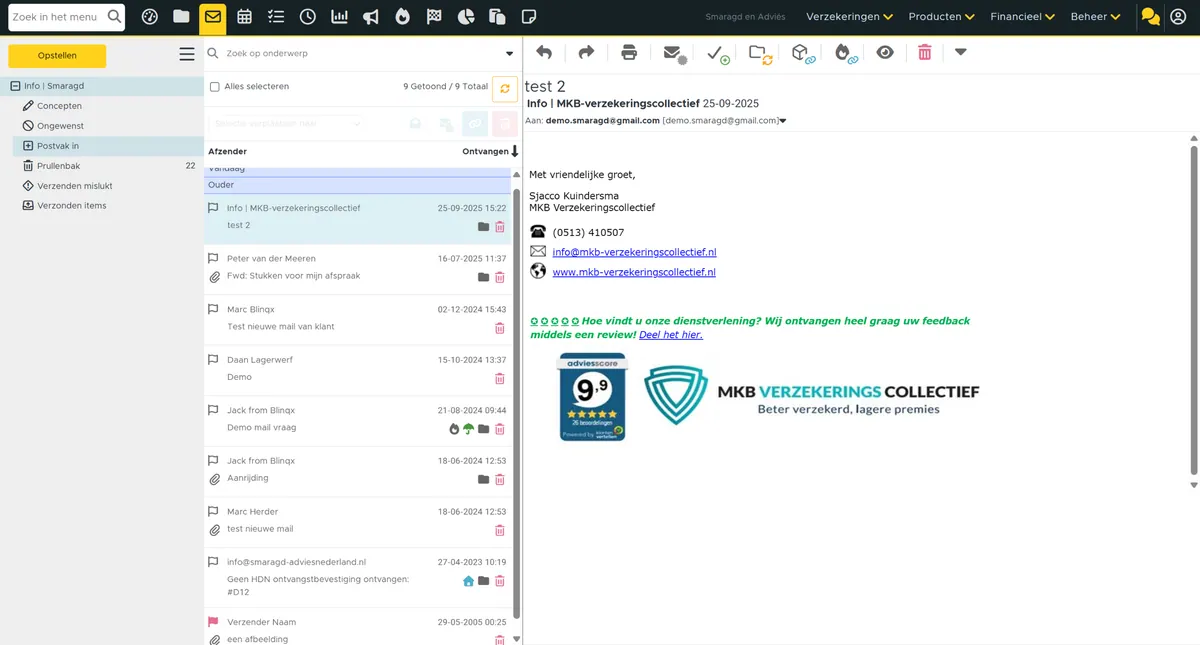
Overrule de synchronisatie zoals deze is ingesteld.
Stap 3
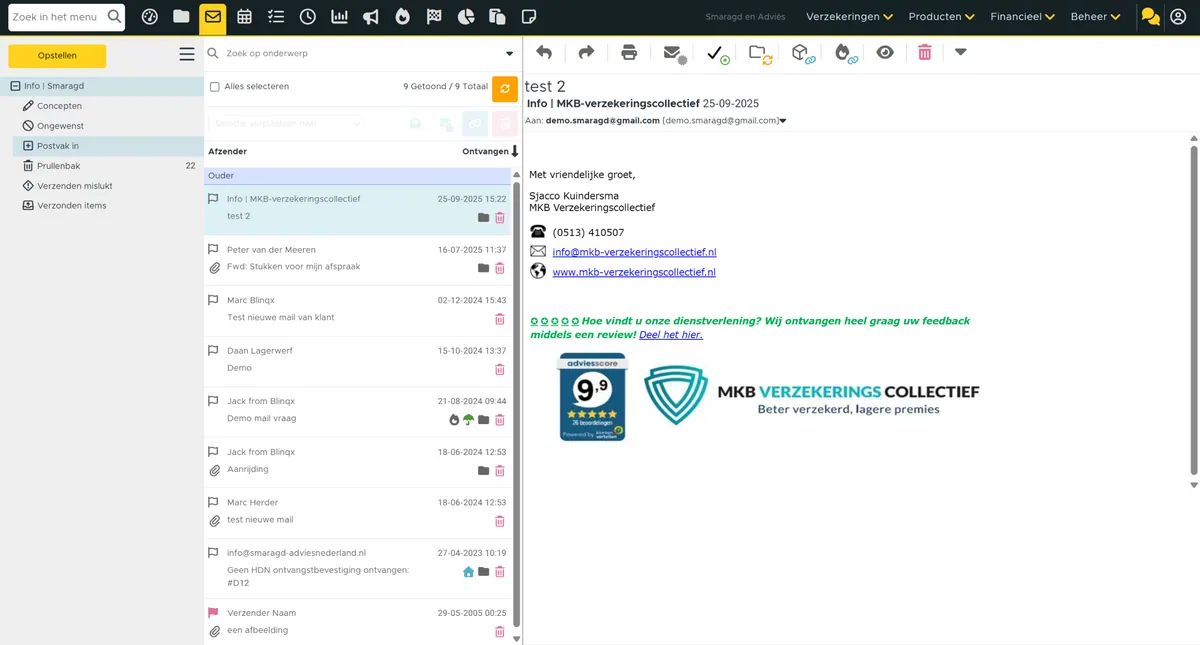
Plan de mail in de werkvoorraad door middel van een taak.
Stap 4
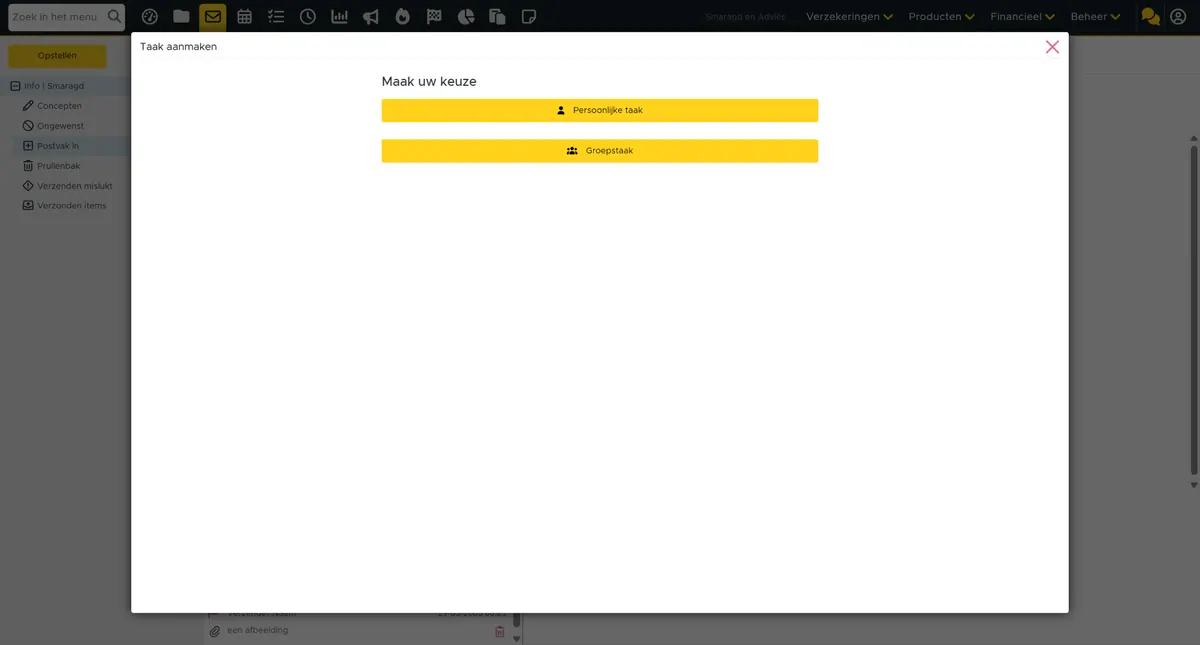
Dit kan een persoonlijke taak of een groepstaak worden.
Bijvoorbeeld een mail met bijlagen waarvoor je nu geen tijd hebt, maar je wilt je mailbox wel schoon houden.
Stap 5
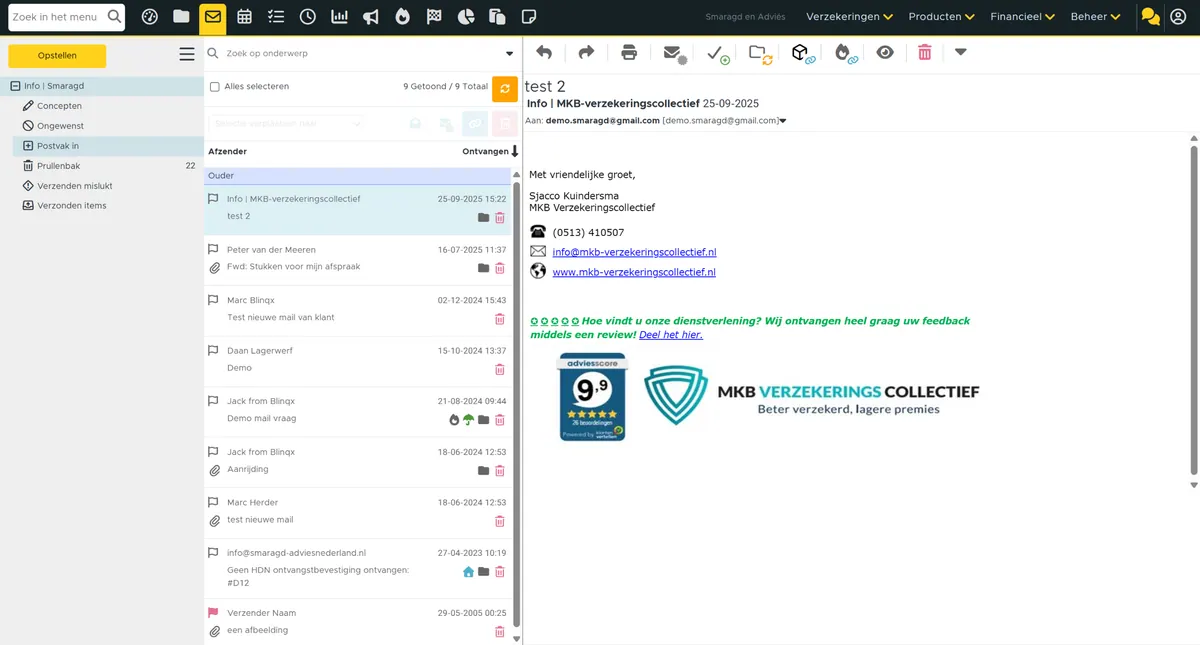
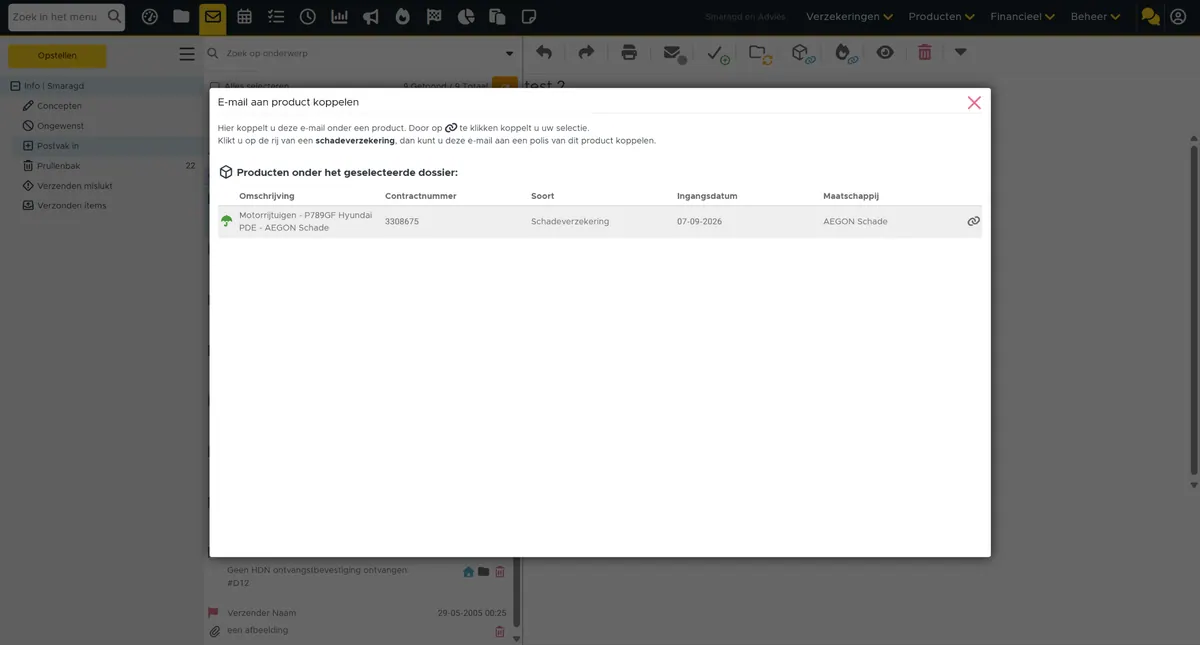
Koppel de mail aan een product of dienst van het reeds gekoppelde dossier.
Stap 6
Alle producten en/of diensten worden hier getoond.
Stap 7
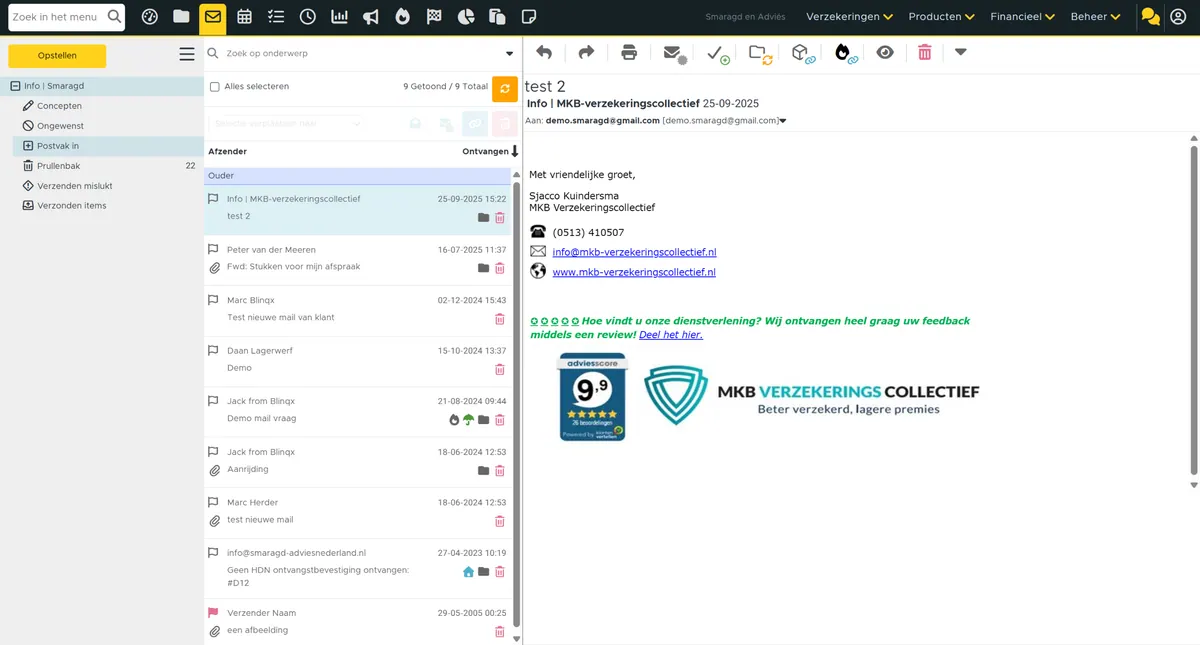
Koppel de mail aan een schademelding van het dossier.
Stap 8
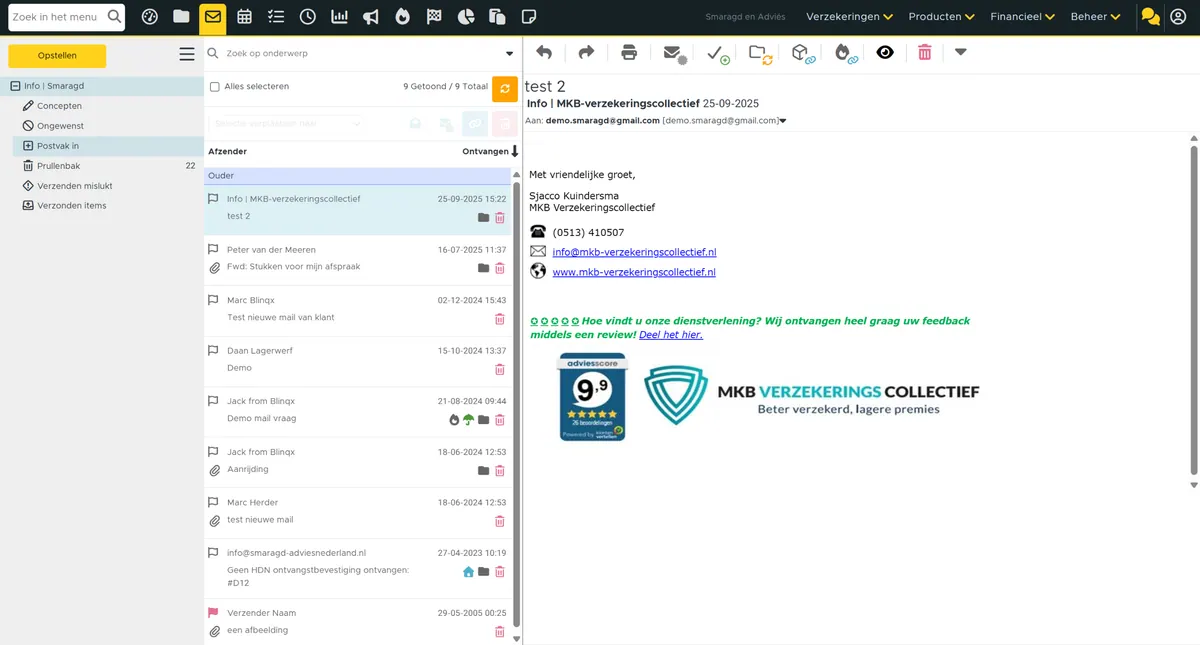
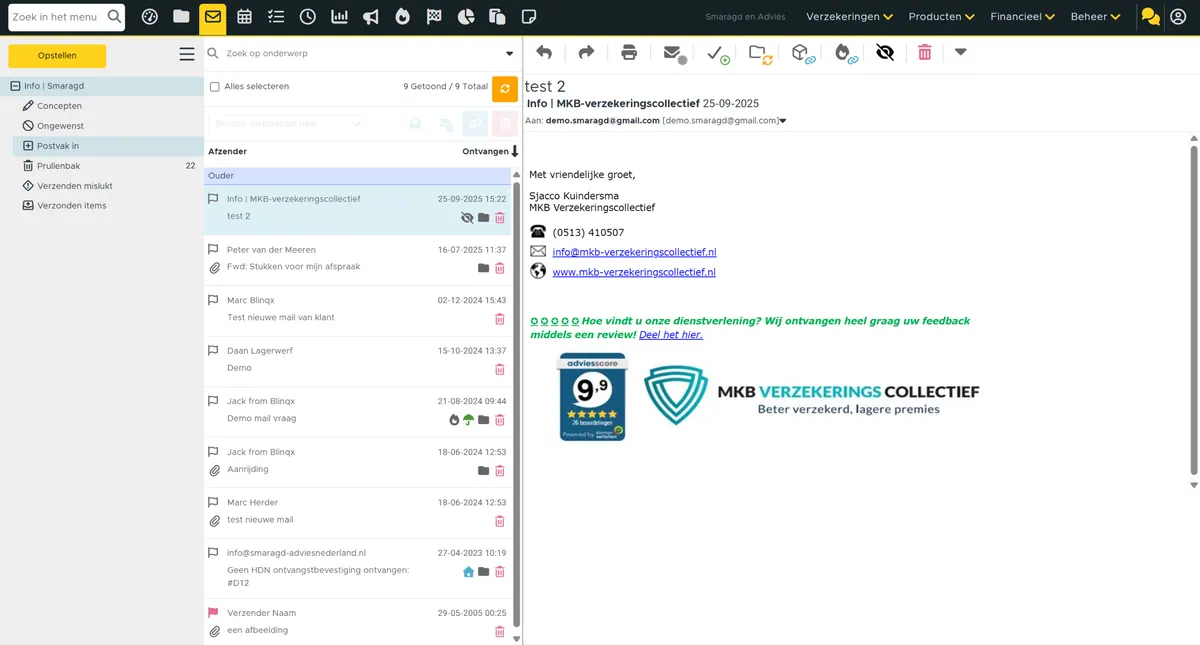
De mail alleen zichtbaar maken voor jezelf, andere medewerkers zien deze mail niet.
Stap 9
Het icoontje is ook alleen voor jou zichtbaar.
Stap 10
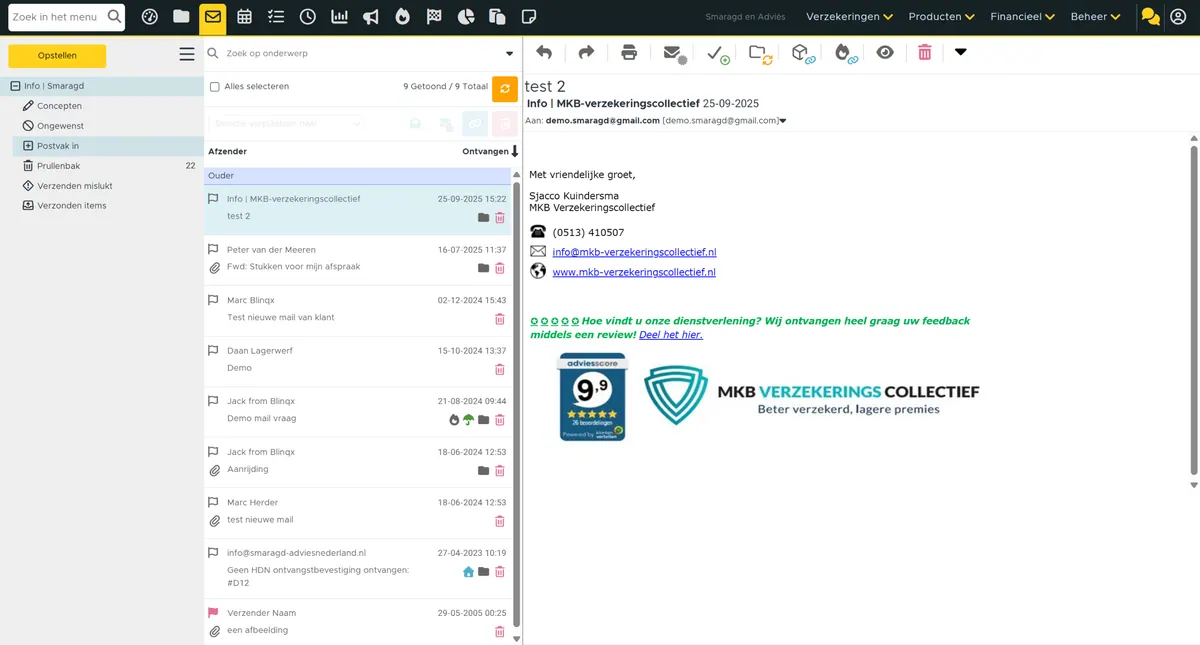
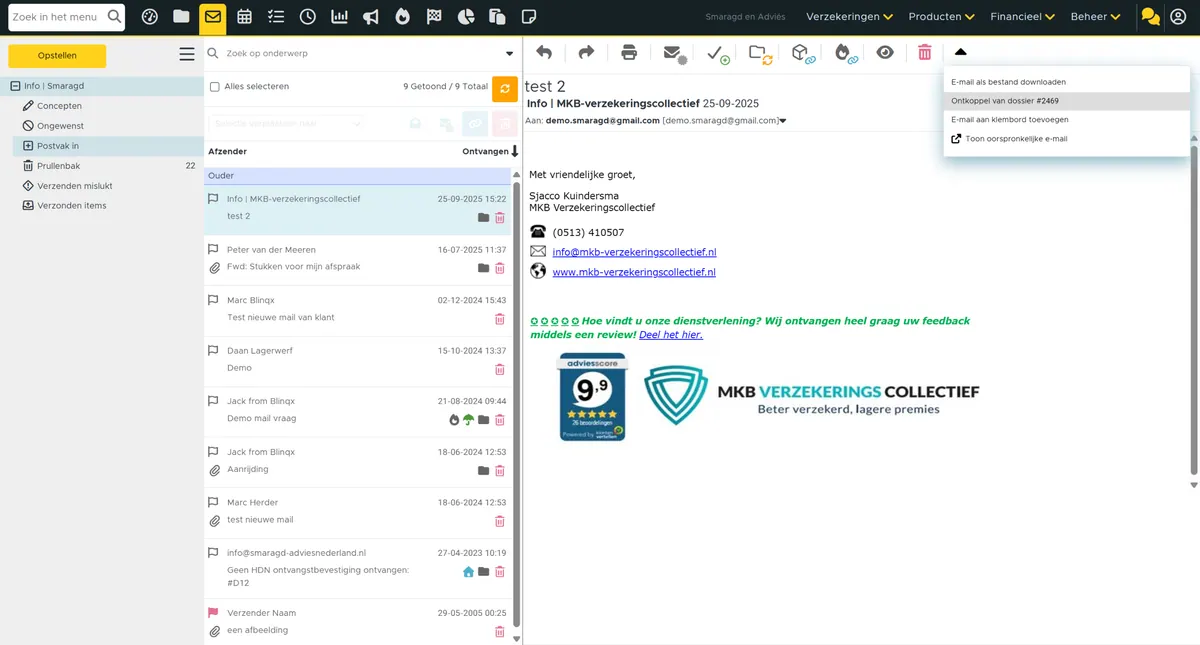
Onder deze knop extra acties.
Stap 11
Bijvoorbeeld de mail ontkoppelen van het dossier.
Stap 12
Ready to Make an Impact?
Thanks for exploring! Ready to see how this can work for you? Our team is here to help you get started.