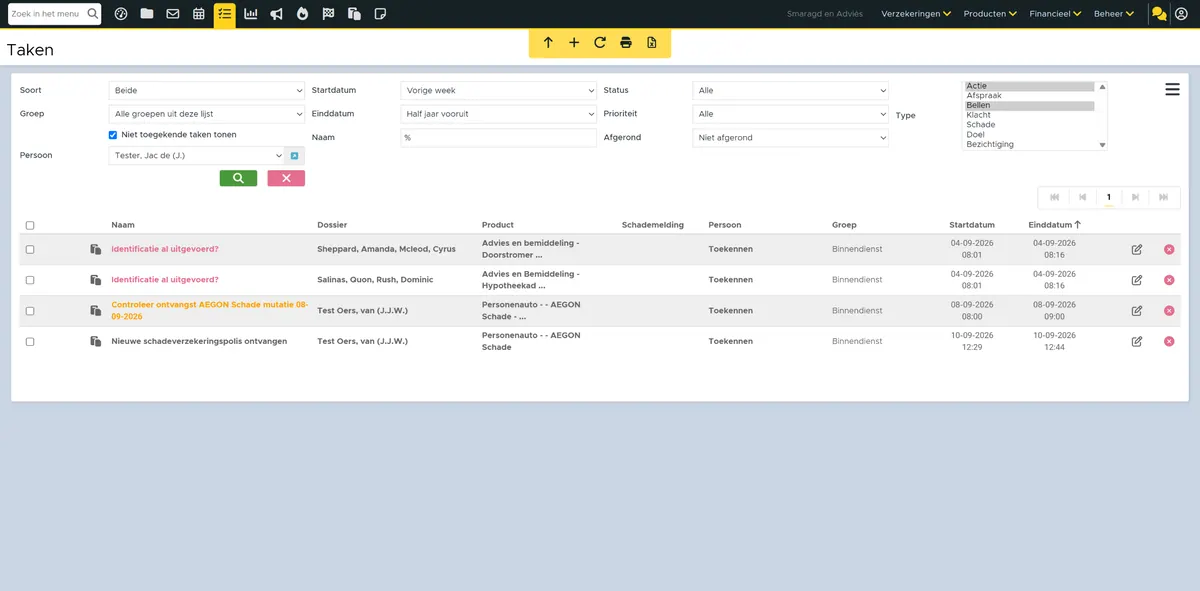
Taken
Alle stappen
Stap 1
Taken aanmaken en afhandelen — zo werkt het
Ontdek hoe je taken aanmaakt, toewijst en afhandelt. Efficiënter werken begint hier. Klaar?
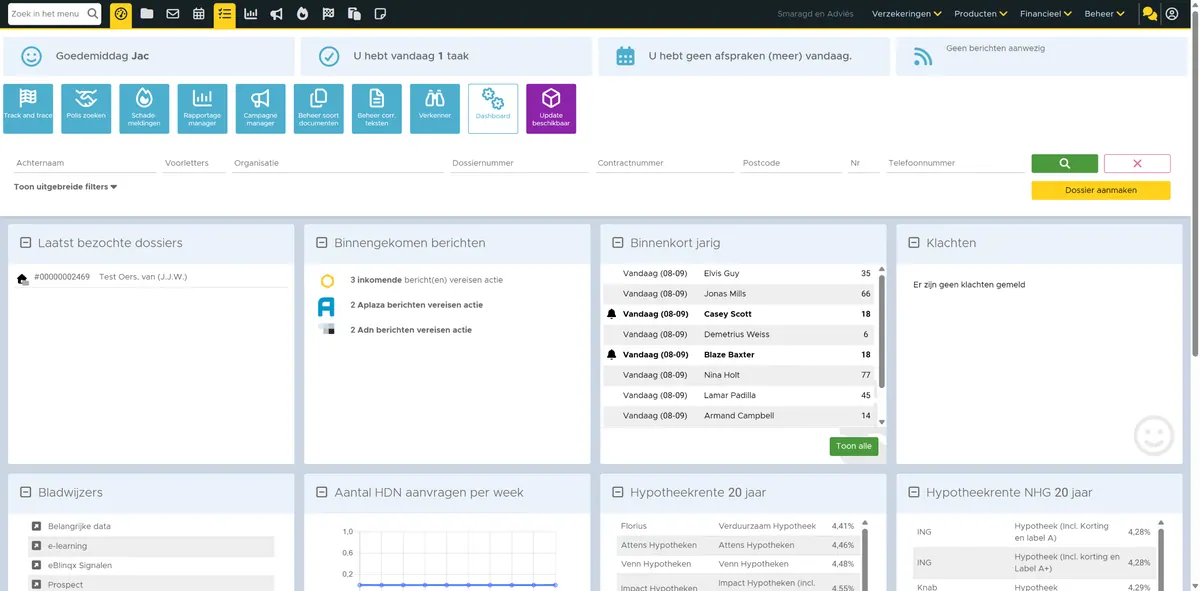
Stap 2
Vanaf iedere pagina navigeer je via het icoon in de zwarte balk naar het takenoverzicht.
Stap 3
Kies de gewenste persoon uit de lijst — zo werk je altijd in de juiste context.
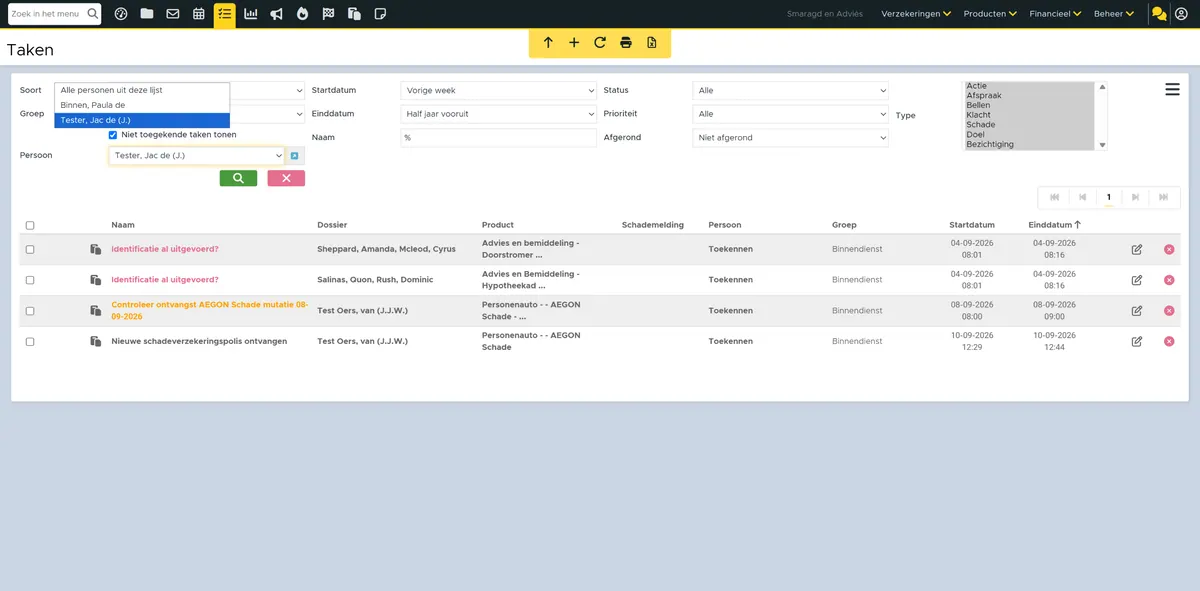
Stap 4
Stel het filter in zoals jij dat wenst.
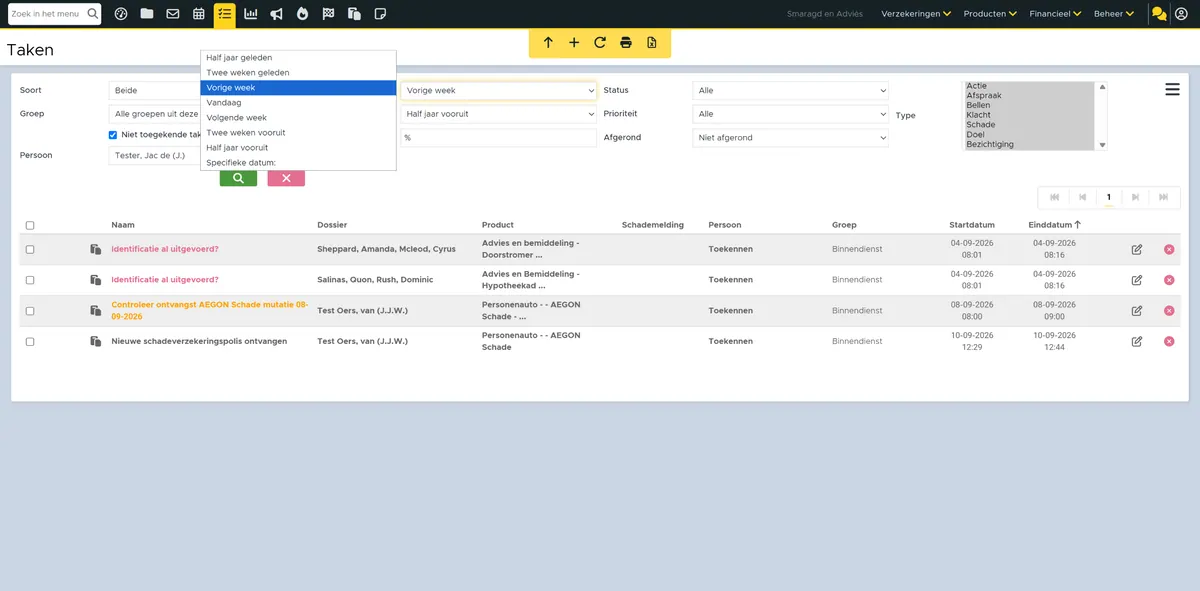
Stap 5
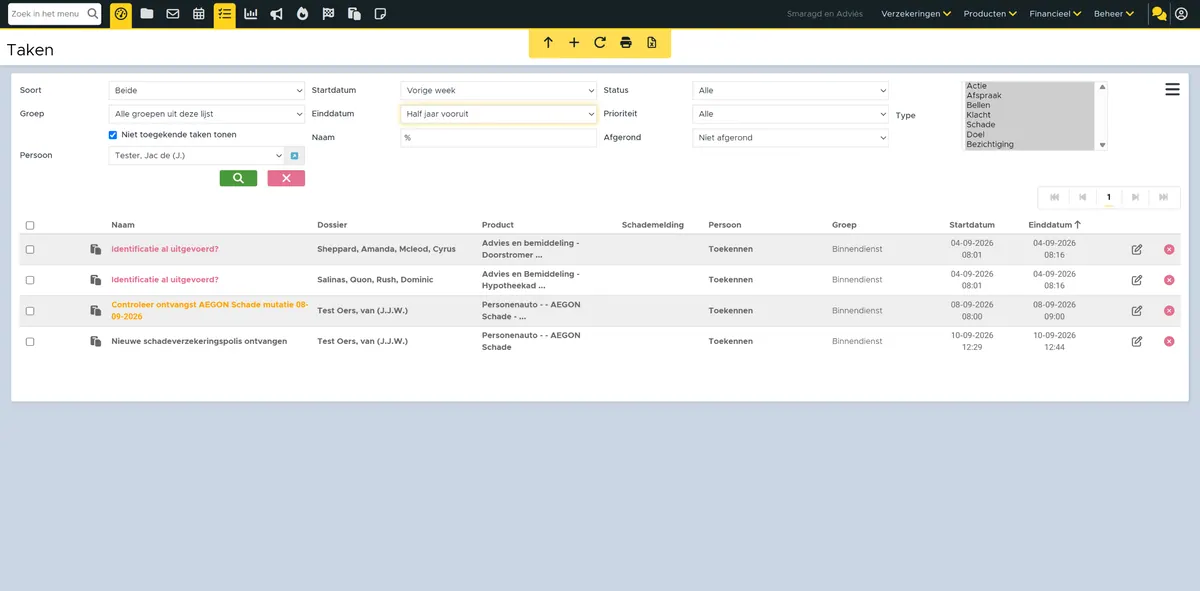
Rode taken zijn vanuit het verleden, oranje taken van vandaag en zwarte taken liggen in de toekomst.
Taken zijn gekoppeld aan dossiers en aan producten. Beide zijn klikbaar om direct in het dossier of product te komen.
Taken op een groep dien je altijd eerst op naam te zetten, alvorens je deze kan afhandelen. Dit doe je door te klikken op 'Toekennen'.
Stap 6
Taken worden veelal automatisch aangemaakt vanuit een workflow. Handmatig een taak aanmaken kan uiteraard ook en dit doe je vanuit het klantdossier.
Stap 7
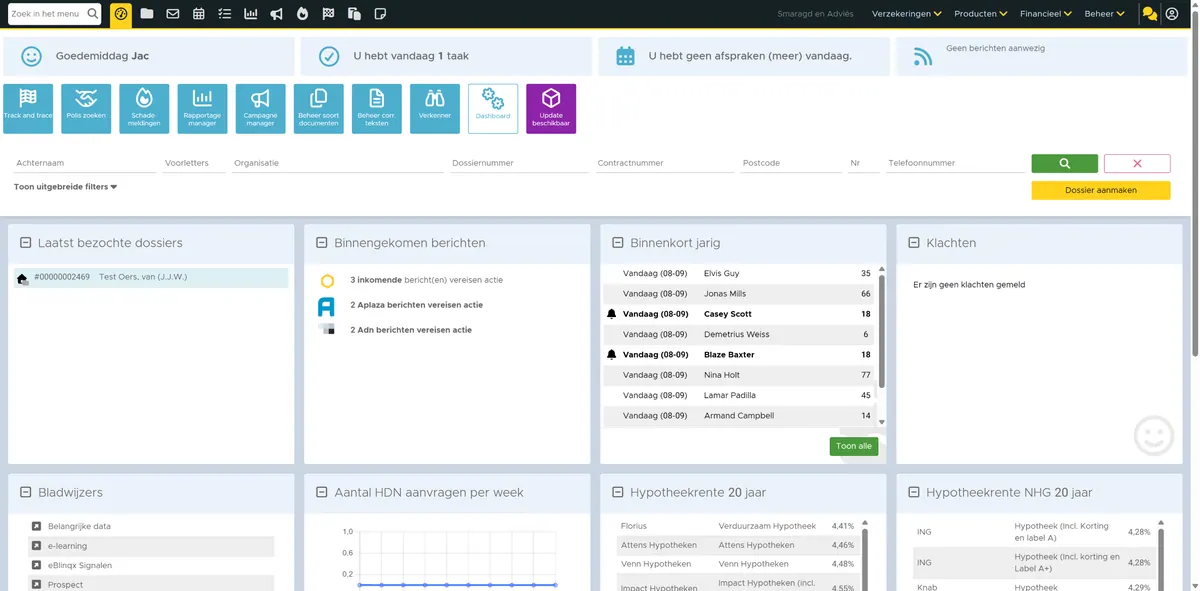
Selecteer de klant — alle taken worden direct aan het juiste dossier gekoppeld.
Stap 8
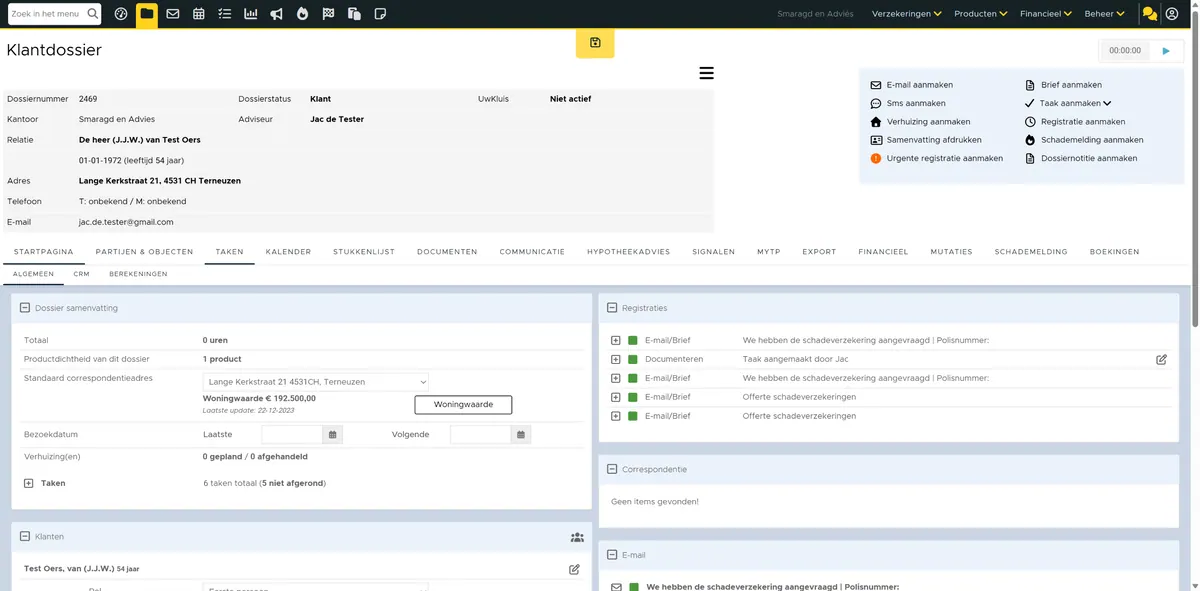
Ga naar Taken — hier beheer je alle openstaande en afgeronde acties op één plek.
Stap 9
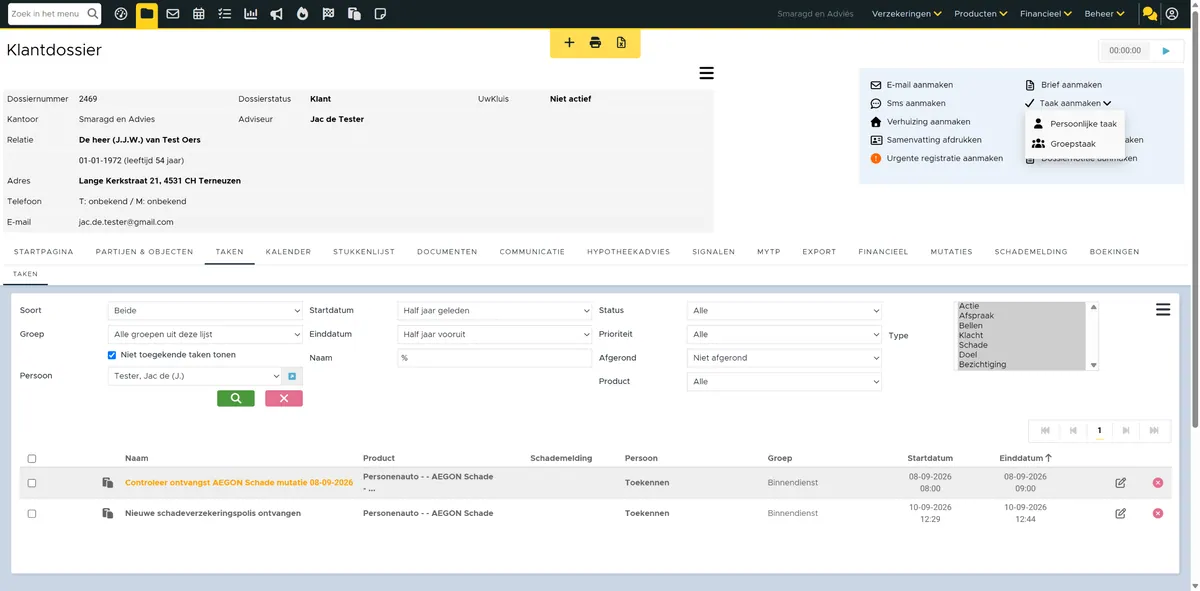
Als je voor het eerst een taak voor iemand anders aanmaakt, dan is deze persoon nog niet te selecteren. Voeg daarom eerst deze persoon of personen toe aan jouw takenoverzicht.
Klik op de blauwe pijl om personen toe te voegen.
Stap 10
Je kan ook direct een taak aanmaken vanuit dit snelmenu.
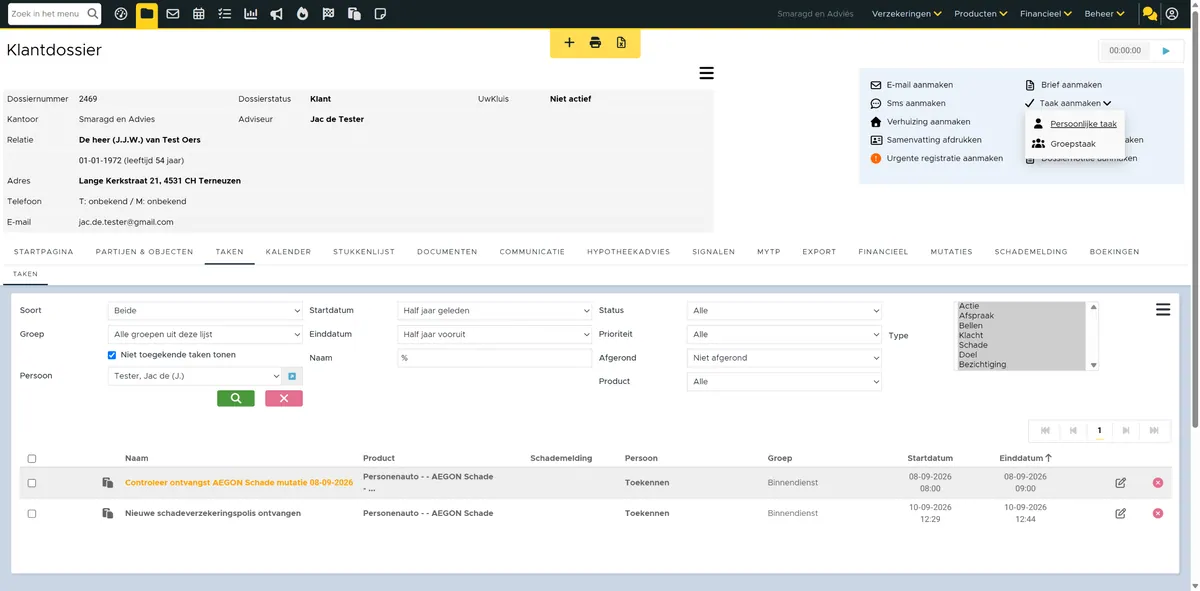
Maak een nieuwe taak aan om een actie vast te leggen en niets over het hoofd te zien.Stap 11
Kies voor een persoonlijke taak als de actie specifiek aan jou als is gekoppeld.
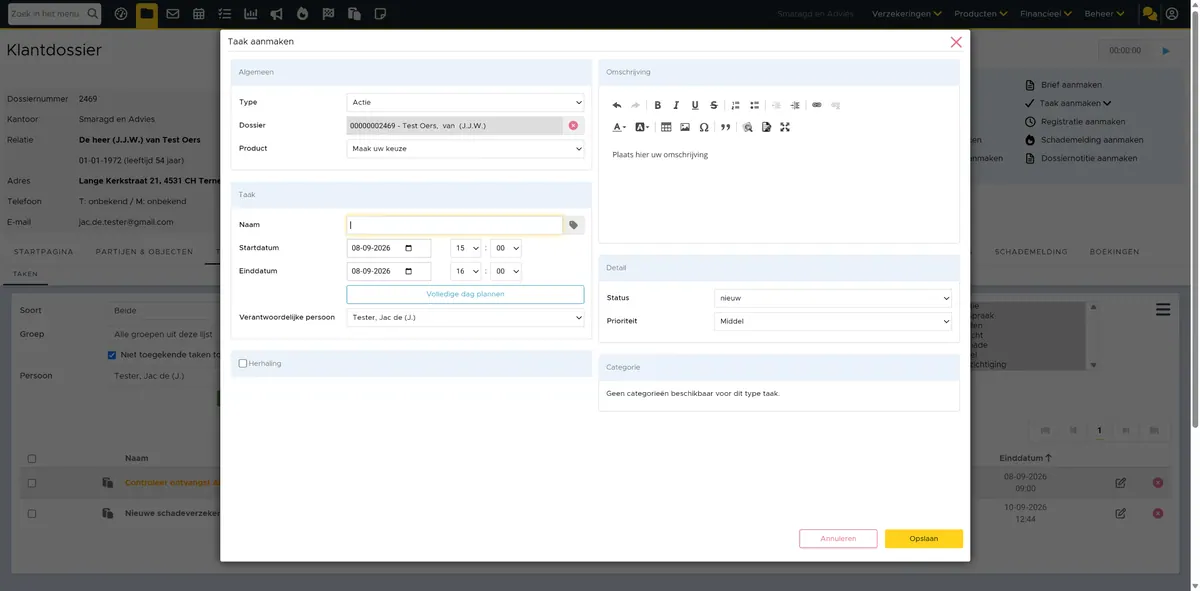
Stap 12
Bepaal het taaktype — of het nu een afspraak, belactie of klacht is, je categoriseert direct correct.
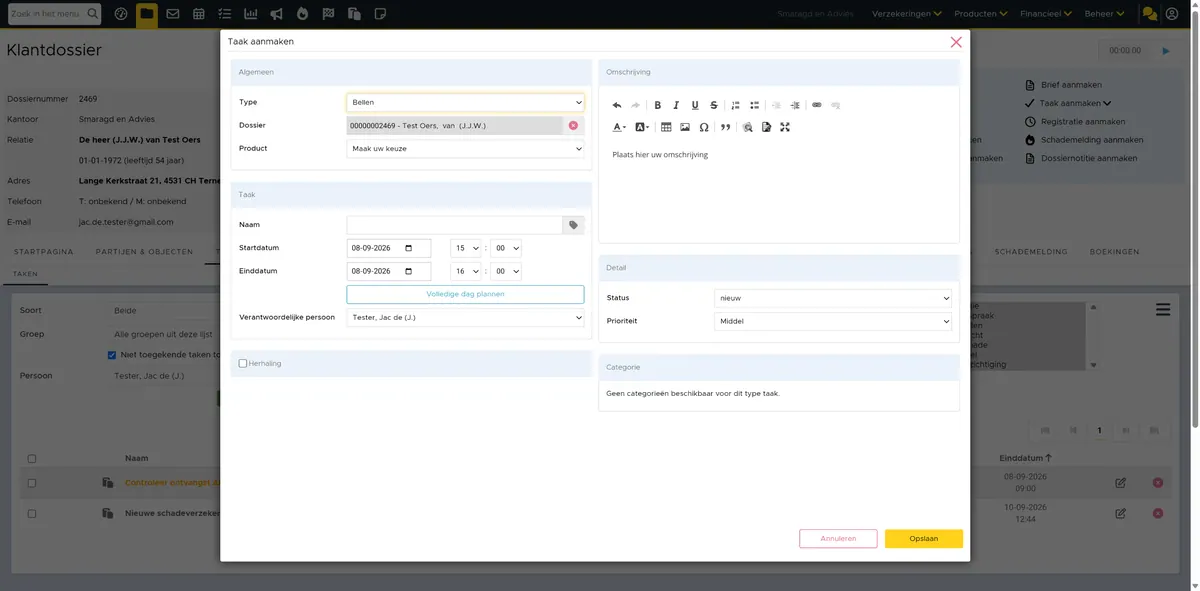
Stap 13
Vul de details in zodat de taak volledig en duidelijk is voor iedereen. Maak hier eventueel werkafspraken over.
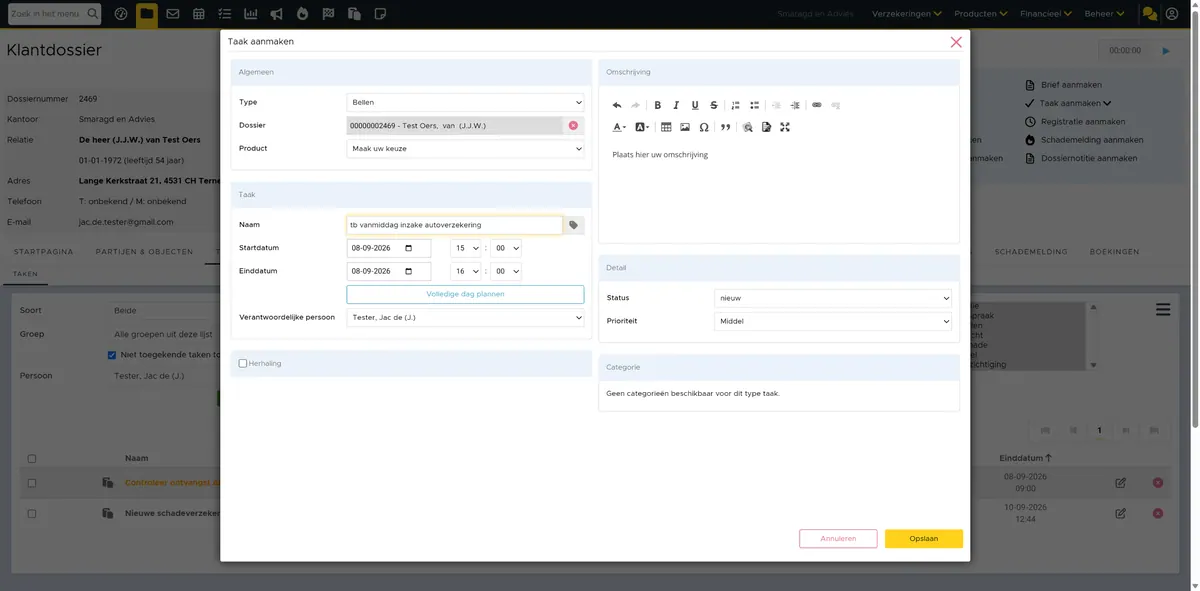
Stap 14
Koppel het juiste product — zo is de taak altijd in de juiste context terug te vinden.
Stap 15
Sla de taak op — die verschijnt nu direct in het overzicht en is klaar voor opvolging.
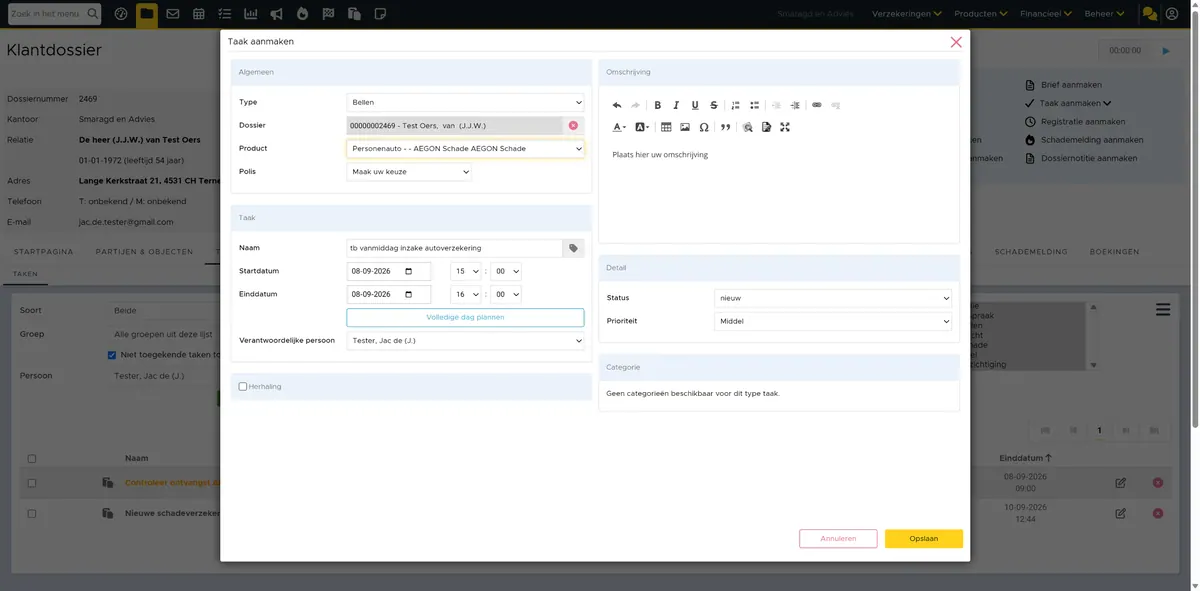
Stap 16
Verander het taaktype naar Bellen om de juiste vervolgactie vast te leggen.
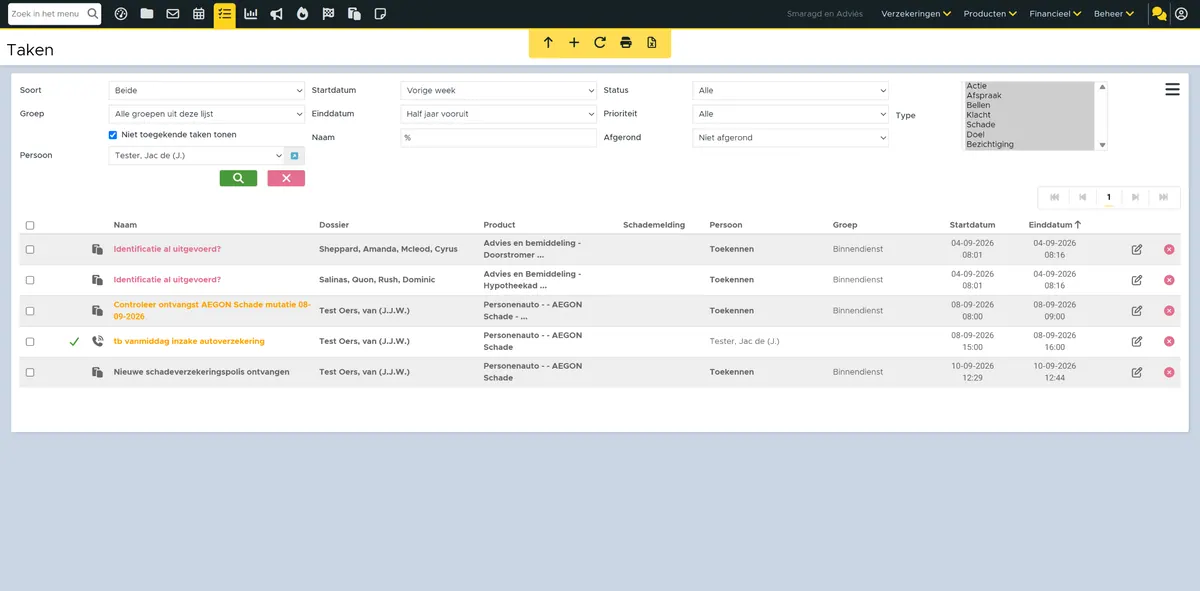
Stap 17
Bevestig de wijziging zodat de taak up-to-date blijft voor jou en je team.
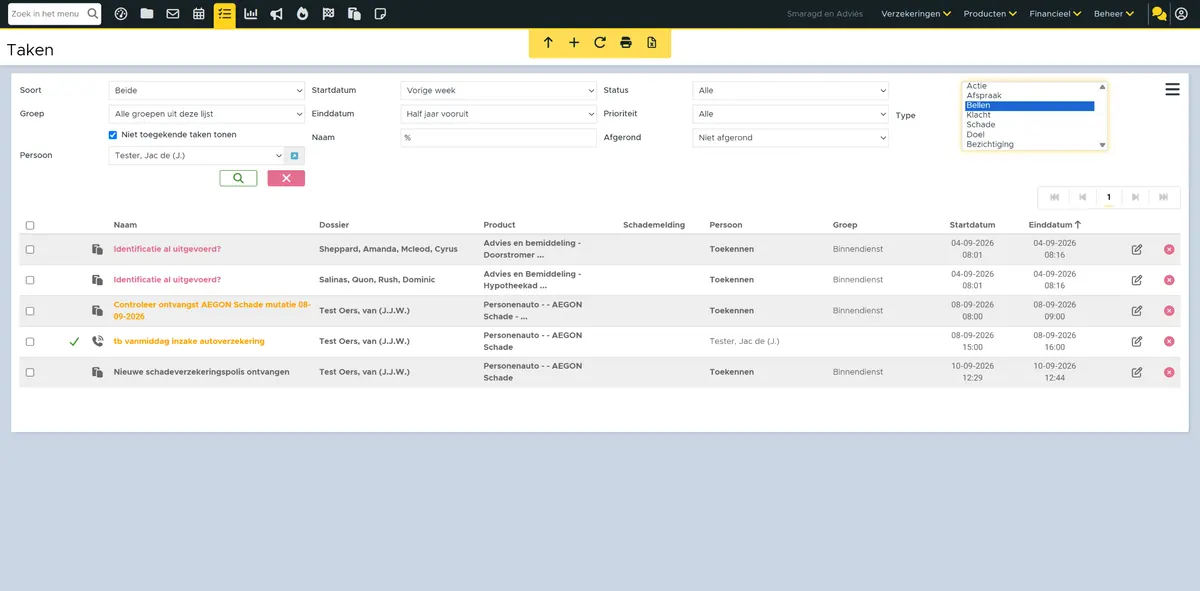
Stap 18
Met dit kruis kom je terug in het oorspronkelijk filter.
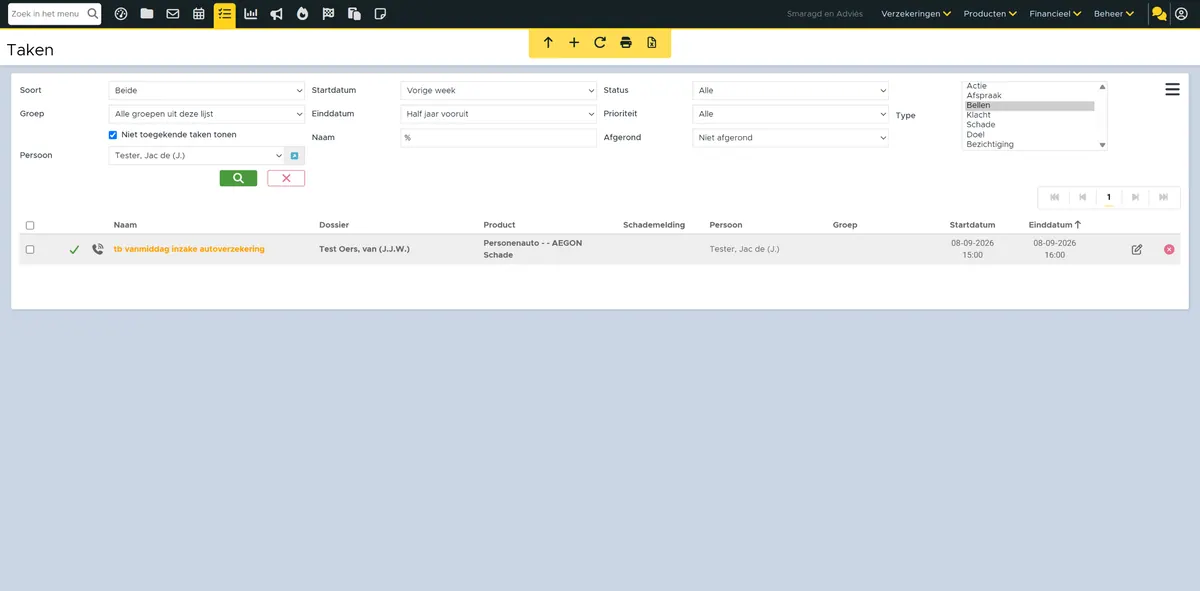
Stap 19
Met het groene vinkje handel je de taak af. Deze wordt opgeslagen als afgehandelde taak onder het dossier en product.
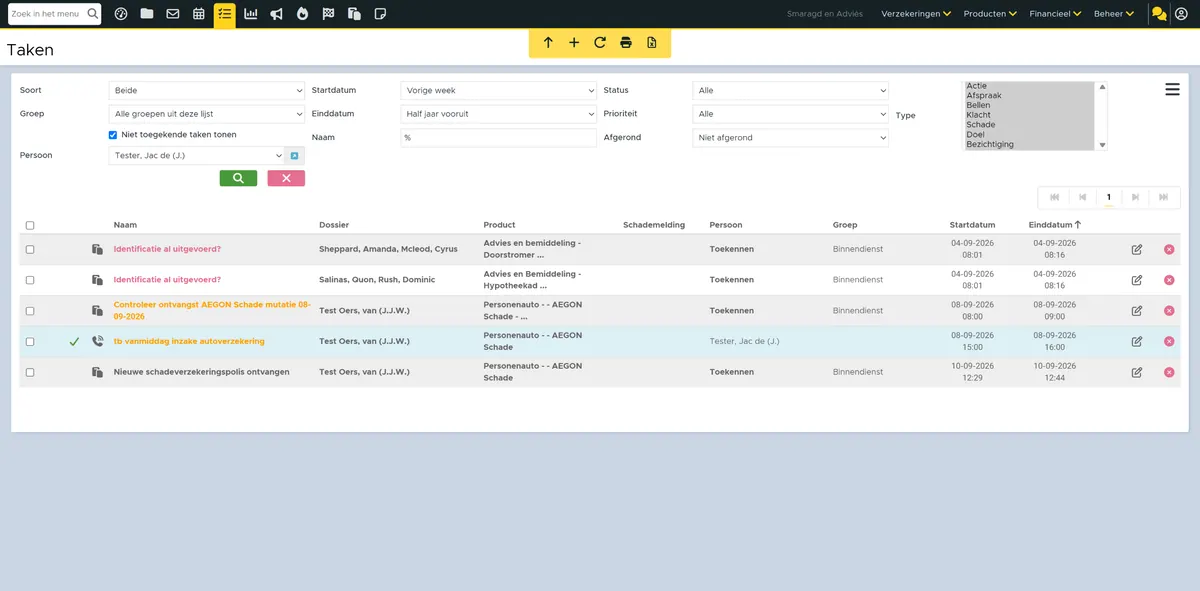
Stap 20
Bepaal hier welke type taken in het filter moeten, met CTRL+klik maak je de selectie.
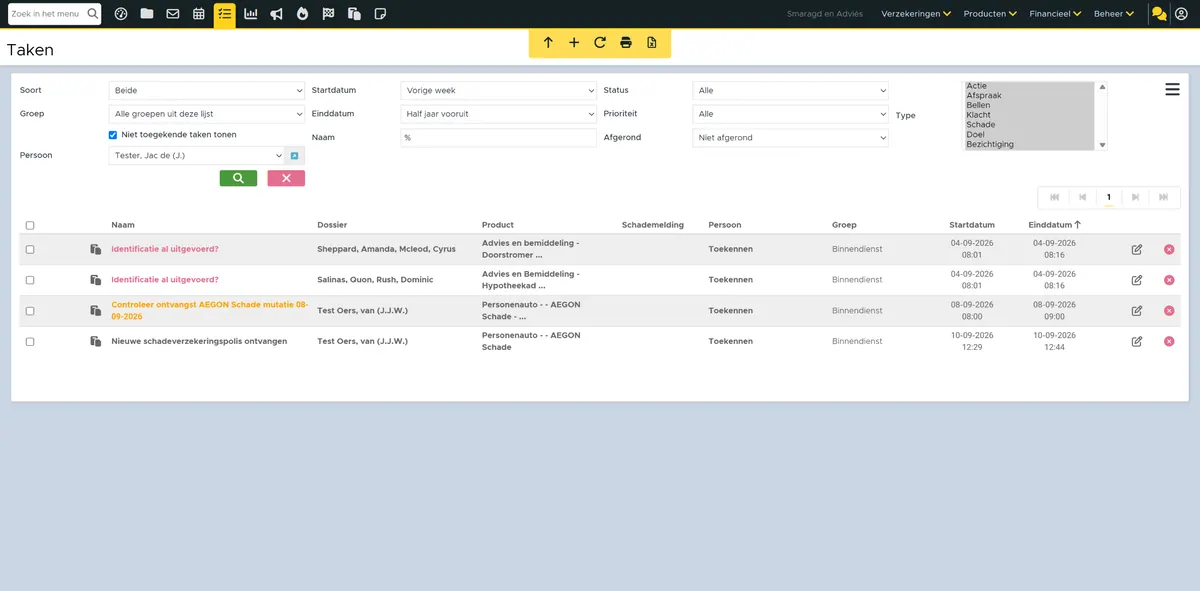
Stap 21
Bevestig de zoekopdracht.
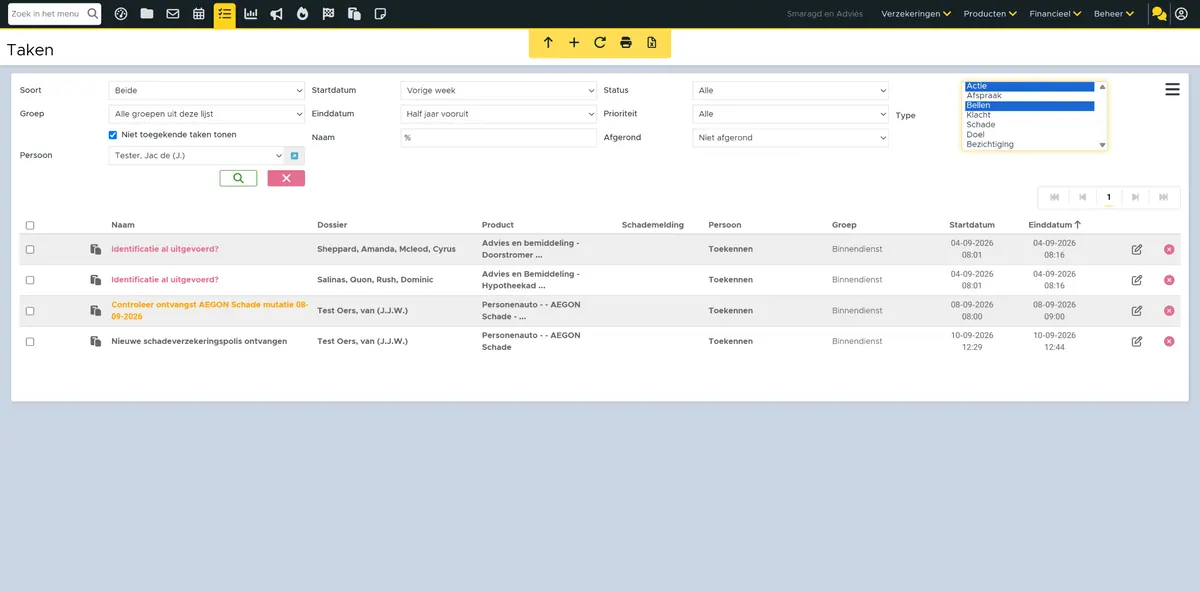
Stap 22
Klik in het hamburgermenu om vervolgens dit filter op te slaan. Dit filter is nu de basis als je in dit scherm komt.
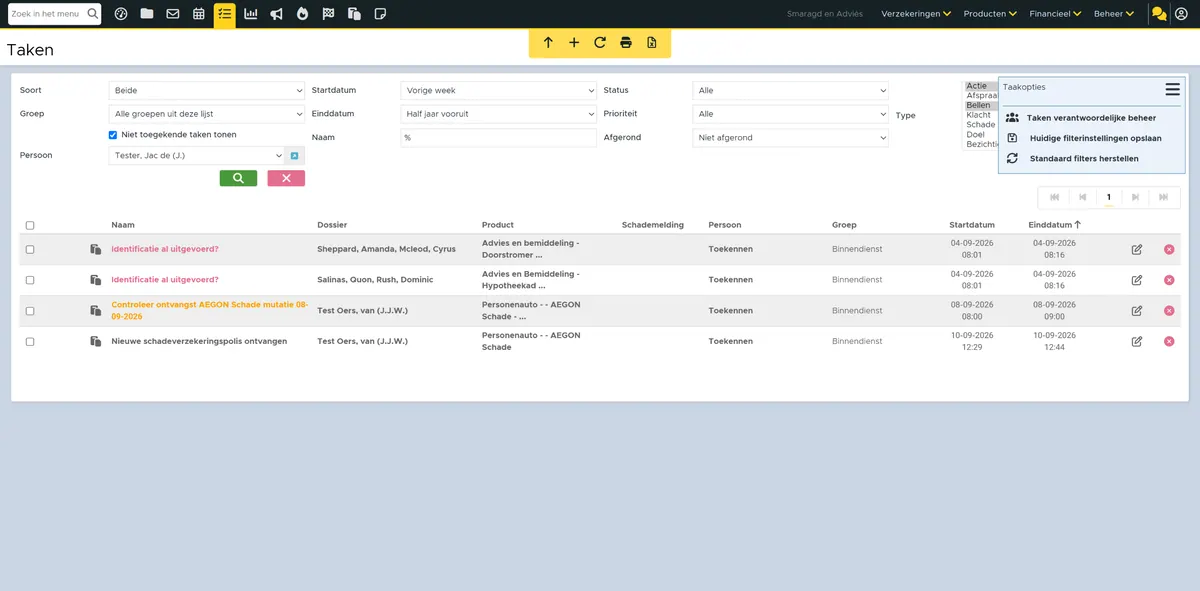
Stap 23
Ready to Make an Impact?
Thanks for exploring! Ready to see how this can work for you? Our team is here to help you get started.